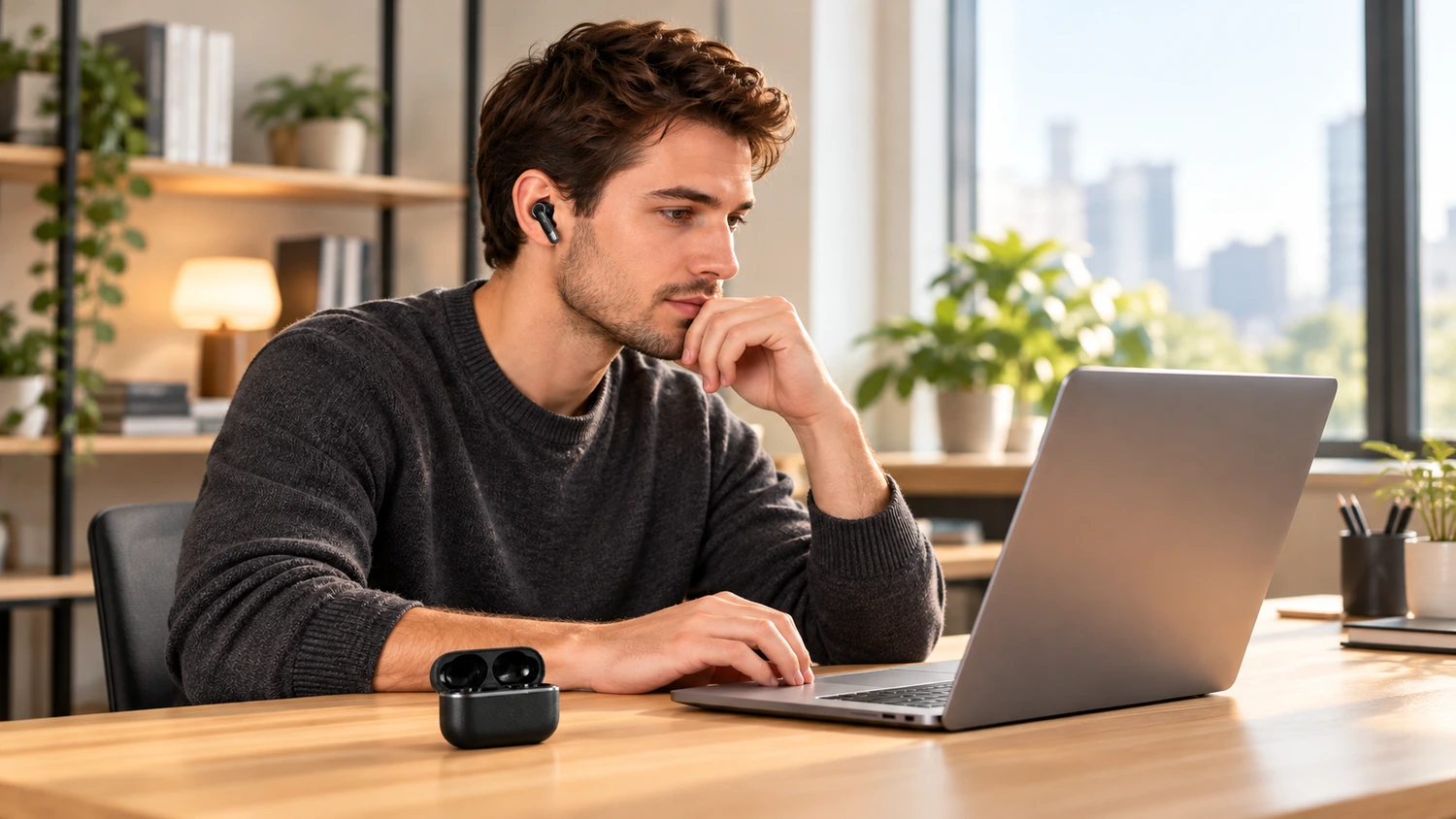
عند وصول عينة جديدة من سماعات الأذن، يُعد تشغيل أغنية فحصًا أوليًا سريعًا للتأكد من صدور الصوت. ولإجراء فحص أدق، استمع إلى القناتين اليسرى واليمنى بشكل منفصل، وسجّل بعض الكلام، وتأكد من الميكروفون المستخدم في التسجيلات والمكالمات. دوّن كل نتيجة على حدة لتعرف ما فحصته وما لا يزال يحتاج إلى مراجعة.
تدرج فحوص Yinshidon للمنتجات المخصصة اقتران Bluetooth، وصوت الجهتين اليسرى واليمنى، وعمل الميكروفون كبنود فحص منفصلة. يمكنك فحص هذه الوظائف كلٌّ على حدة عند وصول العينات، بدلًا من اختزال جميع النتائج في عبارة «الصوت جيد». يشمل هذا الدليل سماعات الأذن الداخلية وشبه الداخلية وغيرها من السماعات الصغيرة المزودة بميكروفون. اتبع خطوات التوصيل المناسبة للواجهة السلكية أو اتصال Bluetooth في العينة.
اختيار أجهزة التشغيل والتسجيل المناسبة
اتبع التعليمات لتوصيل العينة. شغّل وأقرن سماعات Bluetooth بالجهاز المضيف. في السماعات السلكية، تأكد من إدخال القابس بالكامل ومن أن المنفذ أو المحوّل يدعم الوظائف التي تريد فحصها. بعد التوصيل، افتح إعدادات الصوت في الجهاز المضيف وحدد جهاز الإخراج للتشغيل وجهاز الإدخال للتسجيل.
عند تشغيل الموسيقى أو الأصوات الاختبارية، اختر السماعات باعتبارها جهاز الإخراج. وللتسجيل، اختر ميكروفون السماعات باعتباره جهاز الإدخال. يرسل الإخراج الصوت إلى أذنيك، بينما ينقل الإدخال كلامك إلى الجهاز المضيف. قد يظهر الميكروفون المدمج في الكمبيوتر أيضًا في قائمة الإدخال، لذا تأكد من الميكروفون المحدد فعليًا.
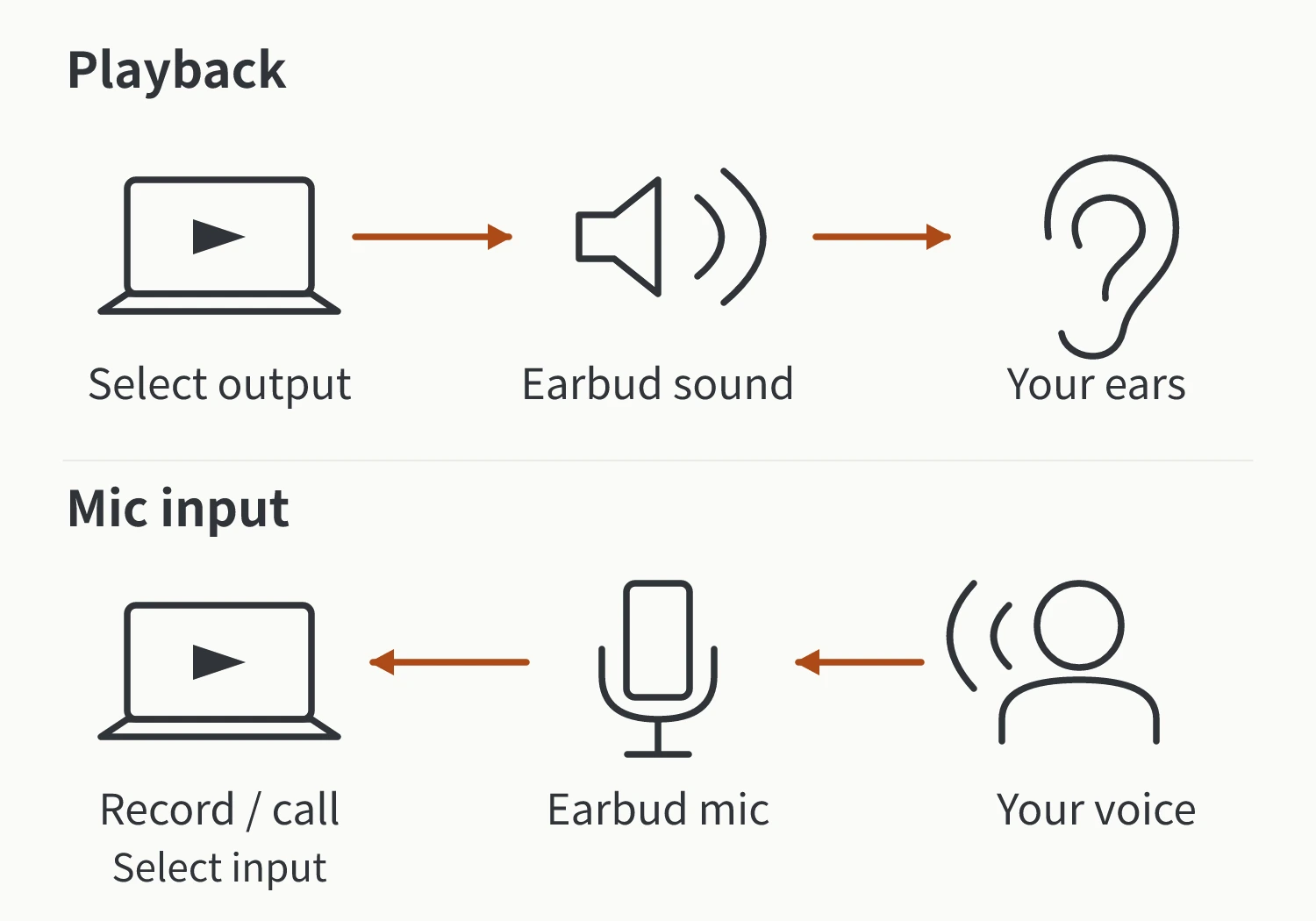
قبل المقارنة، دوّن الجهاز المضيف والتطبيق ومستوى الصوت ووضع السماعات، وحافظ على ثباتها قدر الإمكان. ابدأ التشغيل بمستوى صوت منخفض ثم اضبطه على مستوى مريح للاستماع. ركّب العينات المزودة بأطراف أذن وفق التعليمات. وإذا بدّلت الأطراف أو أعدت ضبط وضع السماعات، فسجّل هذا التغيير أيضًا.
فحص القناتين اليسرى واليمنى كلٌّ على حدة
ابدأ بالمقطع الصوتي المرفق لفحص القناتين اليسرى واليمنى: يُشغَّل أولًا عبر القناة اليسرى، ثم يتوقف مؤقتًا، ثم يُشغَّل عبر القناة اليمنى. اخفض مستوى الصوت قبل البدء ثم اضبطه حسب الحاجة. يحدد هذا المقطع جهة التشغيل؛ وليس إشارة معايرة للقياس الصوتي.
- ارتدِ السماعات وفق العلامات الموضحة عليها. يشير L إلى اليسار وR إلى اليمين. تأكد من عدم عكس الجهتين.
- افحص إعدادات الجهاز المضيف. Turn off Mono Audio and center the left/right balance. On an iPhone, for example, these settings are under Settings > Accessibility > Audio & Visual. Check the relevant menus on other devices.
- استمع إلى كل جهة على حدة. يجب أن تسمع جزء القناة اليسرى في الأذن اليسرى وجزء القناة اليمنى في الأذن اليمنى. إذا انعكست الجهتان أو غاب الصوت من إحداهما أو صدر من الجهتين معًا، فسجّل ما يحدث بدقة. ثم راجع طريقة ارتداء السماعات ومصدر الصوت والإعدادات.
يجعل الصوت الأحادي الجهتين تشغّلان المحتوى نفسه، ولذلك لا يصلح للتحقق من بقاء القناتين منفصلتين. كما أن تحريك توازن الصوت نحو جهة يغيّر مستوى الصوت المسموع في كل جهة.
بعد تأكيد توزيع القناتين، شغّل كلامًا أو موسيقى مألوفة واستمع بحثًا عن تقطّع أو ضوضاء أو تشوّه واضح. إذا بدا أن مستوى الصوت مختلف بين الجهتين، فدوّن ذلك لإعادة فحصه. لا تقيس هذه الخطوة مقدار الاختلاف، ولا تثبت تطابق الاستجابة الترددية للجهتين.
اختيار ميكروفون السماعات ثم التسجيل والاستماع إلى النتيجة
بعد فحص التشغيل، اختبر الميكروفون بشكل منفصل. اختر ميكروفون السماعات في إعدادات النظام أو في تطبيق يتيح تحديد جهاز الإدخال صراحةً. تحدث بمستواك المعتاد، ثم أوقف التسجيل واستمع إليه. تحقق من تسجيل صوتك واكتمال الجمل ووجود أي تقطّع أو ضوضاء واضحة.
For example, in Windows sound settings, go to Settings > System > Sound. Under Input, select the microphone you want to test and open its properties. Use the microphone test’s start, stop, and playback controls. Buttons may differ between system versions; the key is to specify the input before speaking and listening back. If the earphone microphone does not appear in the input list, check the connection and whether the host device supports that sample’s microphone input. A recording made with the built-in microphone is not a test result for the sample.
بعد ذلك، افتح تطبيق المكالمات الذي تنوي استخدامه فعليًا وافحص مكبر الصوت والميكروفون المحددين فيه. قد يستخدم التطبيق ميكروفونًا مختلفًا عن الذي اختبرته للتو في إعدادات النظام، لذا اختر ميكروفون السماعات مرة أخرى. إذا كان التطبيق يدعم مكالمة اختبارية، فاستخدمها للاستماع إلى النتيجة. ويمكنك أيضًا ترتيب مكالمة اختبارية يعلم الطرفان بالغرض منها، للتأكد من سماع كل منكما للآخر. دوّن نتيجة تسجيل النظام ونتيجة المكالمة الفعلية بشكل منفصل.
انتبه أيضًا إلى التغيّرات بين تشغيل الموسيقى والمكالمات. على جهاز Mac مثلًا، تنتقل بعض سماعات Bluetooth إلى وضع إرسال الصوت واستقباله عند تفعيل الميكروفون، مما يقلل جودة التشغيل. إذا حدث ذلك، فأغلق التطبيقات التي تستخدم الميكروفون وشغّل الموسيقى مجددًا للتحقق مما إذا كان التغيّر يظهر عند تفعيله. لا تستنتج تلف وحدة إصدار الصوت من تبدّل الوضع وحده. ويظل صوت المكالمات بحاجة إلى تقييم في ظروف مكالمة فعلية.
إعادة فحص غياب الصوت والتقطّع والمشكلات الأخرى
عند ظهور مشكلة، ابدأ بالعَرَض الذي تلاحظه. تجنب تغيير جميع الإعدادات دفعة واحدة.
| ما تراه أو تسمعه | ما يجب فحصه أولًا |
|---|---|
| يُظهر الجهاز اتصالًا، لكن لا يصدر صوت من أي من السماعتين | تحقق من ضبط إخراج النظام والتطبيق على السماعات، ومن عدم كتم التشغيل، ومن رفع مستوى الصوت. |
| يعمل جانب واحد فقط، أو يعطي اختبار اليسار واليمين نتيجة غير صحيحة | تحقق من موضع L/R، ومن أن المقطع الاختباري يفصل القناتين فعلًا، ومن عدم تغيّر إعدادات الصوت الأحادي أو التوازن. في العينات السلكية، تأكد أيضًا من إدخال القابس بالكامل. |
| تعمل الموسيقى، لكن الكلام لا يُسجَّل | تحقق من اختيار ميكروفون السماعات كجهاز إدخال، ومن عدم كتمه في التطبيق، ومن عدم انسداد فتحة ميكروفون العينة بالتغليف أو المخلفات. |
بعد فحص الإعدادات والحالة الظاهرة، أعد توصيل العينة وكرر خطوة التشغيل أو التسجيل التي أظهرت المشكلة. في العينات السلكية، افحص أيضًا القابس والكابل والتوصيل بالمنفذ. وفي عينات Bluetooth، أعد التوصيل وفق التعليمات ثم افحص التشغيل والمكالمات مجددًا كلًّا على حدة.
إذا استمرت المشكلة، أجرِ مقارنتين منفصلتين:
- استخدم الجهاز المضيف نفسه وغيّر السماعات. على الجهاز المضيف نفسه، أبقِ مصدر الصوت والتطبيق دون تغيير. وصّل زوجًا من السماعات معروفًا بسلامة عمله، وكرر الخطوة التي تسببت في المشكلة.
- استخدم العينة الأصلية نفسها وغيّر الجهاز المضيف. وصّل العينة الأصلية بجهاز متوافق آخر، وأعد فحصها باستخدام التطبيق ومصدر الصوت نفسيهما.
بعد كل تغيير، تأكد مجددًا من ضبط الإدخال والإخراج على السماعات المتصلة حاليًا. يساعد تسجيل استمرار المشكلة أو زوالها على حصر مصدرها المحتمل في العينة أو الجهاز المضيف أو إعدادات التطبيق. لكنه لا يحدد بعدُ مكوّنًا تالفًا بعينه.
صِف النتائج بطريقة تتيح للآخرين إعادة الاختبار. فمثلًا، عبارة «في تطبيق المكالمات على هذا الكمبيوتر، اختيرت السماعات كإدخال، لكن الجمل كانت تنقطع عند الاستماع إلى التسجيل؛ ولم تظهر المشكلة على كمبيوتر آخر» أفيد من عبارة «الميكروفون سيئ». دوّن معرّف العينة والجهاز المضيف والتطبيق والإدخال والإخراج المحددين وما تغيّر أثناء إعادة الفحص، لتتمكن من تكرار الظروف نفسها لاحقًا.
الفصل بين الفحوص الوظيفية والقياسات الصوتية
بعد هذه الفحوص، سجّل بشكل منفصل ما إذا كانت العينة تُصدر صوتًا مع الجهاز والإعدادات الحالية، وما إذا كان توزيع القناتين صحيحًا، وما إذا كان ميكروفونها يسجّل، وكيف يتصرف التشغيل والمكالمات بعد التوصيل. هذه النتائج أدق من الاكتفاء بقول «الوحدة كلها ناجحة»، وتسهل متابعة أي مشكلات.
يتطلب تقييم الاستجابة الترددية أو التشوّه أو الاتساق بين الجهتين قياسات كهروصوتية مناسبة. في القياسات الاحترافية، تُرسل إشارة اختبار إلى السماعات وتُلتقط الاستجابة عبر أذن اصطناعية أو مقرِن صوتي، مع التحقق من التثبيت والإحكام وظروف المعايرة. لا يحل الاستماع إلى الموسيقى أو تشغيل اختبار اليسار واليمين أو تسجيل الكلام محل هذه البيانات. كما لا تثبت هذه الفحوص الأساسية اجتياز اعتماد أو قبول دفعة إنتاج كاملة.