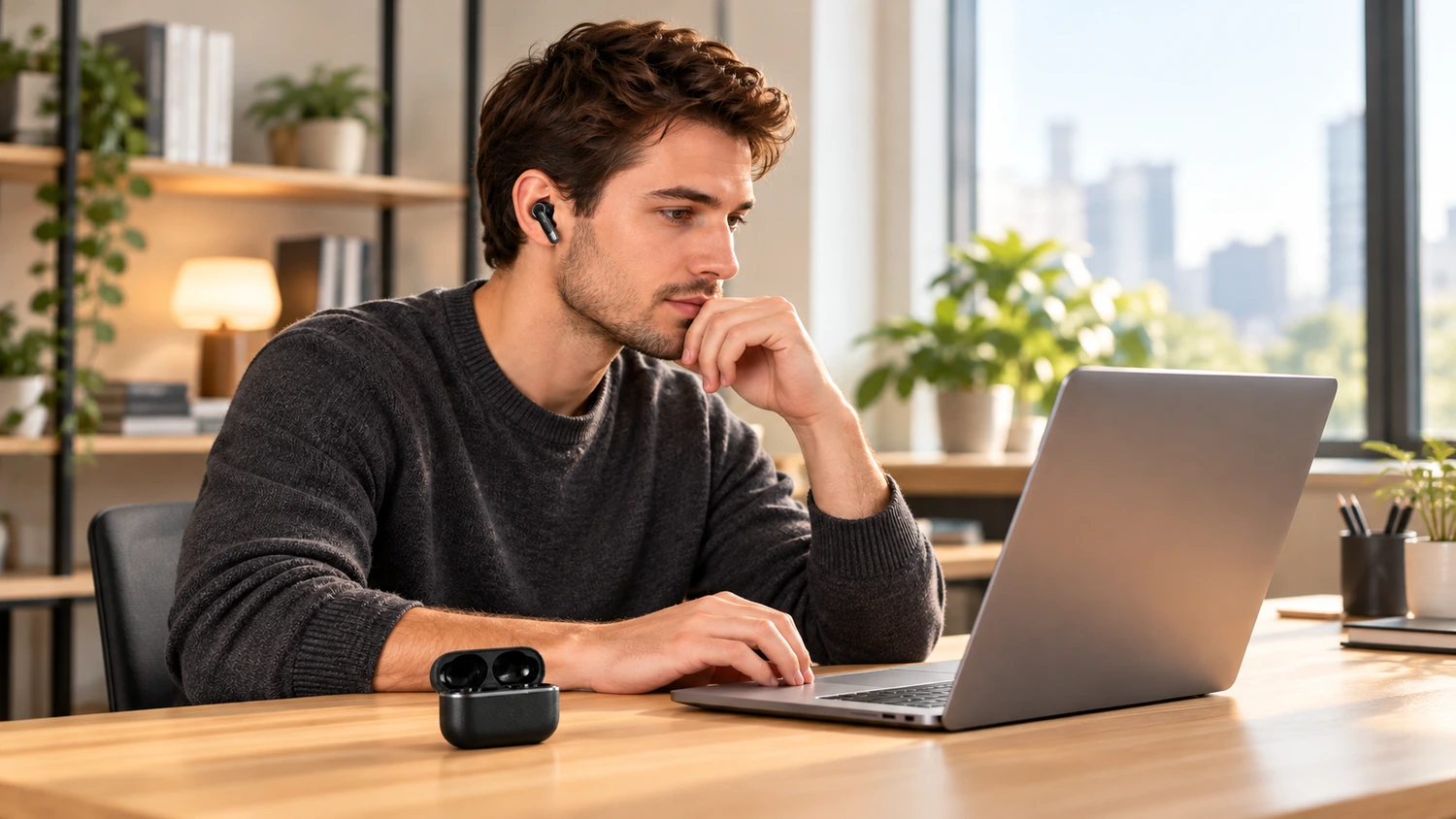
Quando chega uma nova amostra de fones de ouvido, tocar uma música é uma verificação inicial rápida do som. Para examiná-la melhor, ouça os canais esquerdo e direito separadamente, grave sua voz e confirme qual microfone está sendo usado nas gravações e chamadas. Registre cada resultado separadamente para saber o que já foi verificado e o que ainda precisa de outra análise.
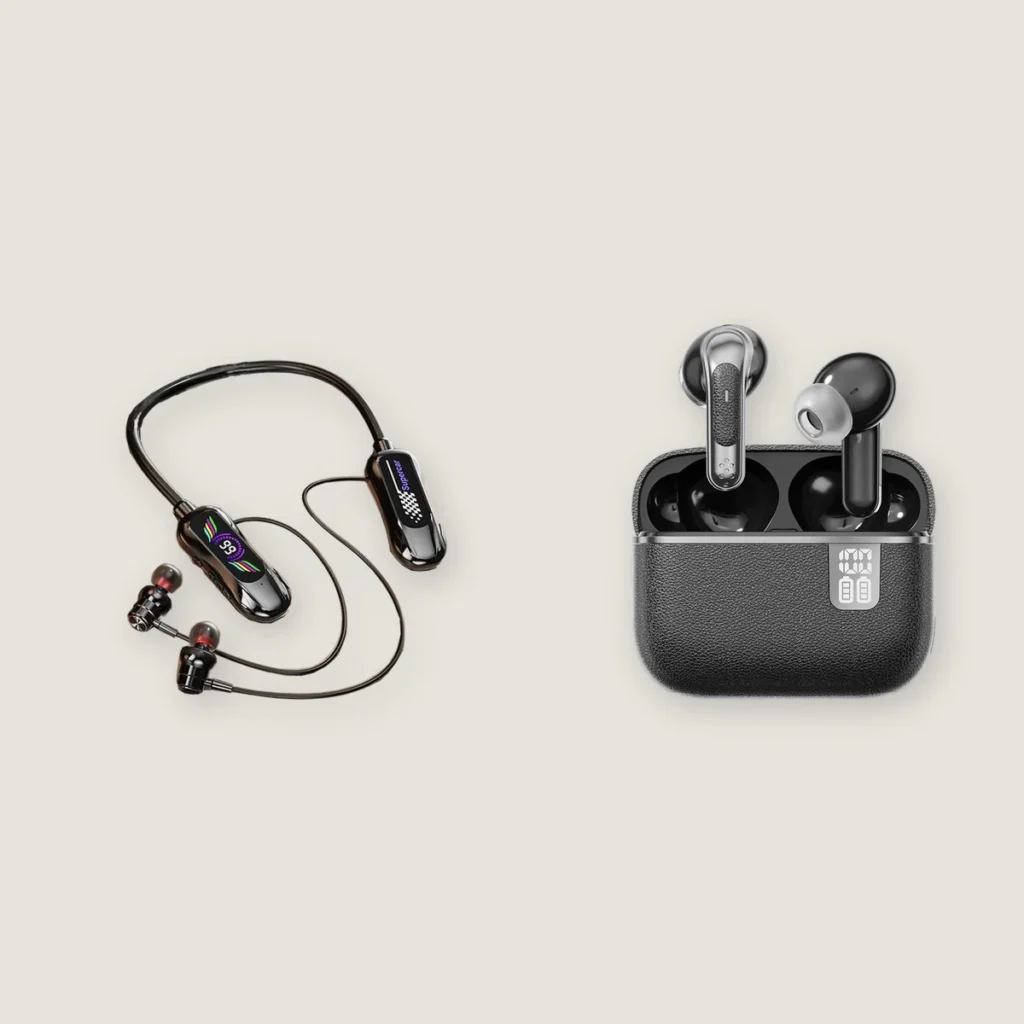
Nas verificações de produtos personalizados da Yinshidon, o pareamento Bluetooth, o som esquerdo/direito e o funcionamento do microfone são itens de inspeção separados. Você pode verificar essas funções individualmente quando as amostras chegarem, em vez de resumir todos os resultados a um simples “o som está bom”. Este guia abrange fones intra-auriculares, semi-intra-auriculares e outros fones pequenos com microfone. Siga as etapas de conexão adequadas à interface com fio ou à conexão Bluetooth da amostra.
Selecione os dispositivos certos de reprodução e gravação
Siga as instruções para conectar a amostra. Ligue e emparelhe Fones de ouvido Bluetooth com o dispositivo utilizado. Nos fones com fio, verifique se o plugue está totalmente inserido e se a porta ou o adaptador oferece suporte às funções que você precisa verificar. Após a conexão, abra as configurações de som do dispositivo e localize o dispositivo de saída para reprodução e o de entrada para gravação.
Ao reproduzir músicas ou sons de teste, selecione os fones como dispositivo de saída. Para gravar, selecione o microfone dos fones como dispositivo de entrada. A saída envia som aos seus ouvidos; a entrada envia sua voz ao dispositivo utilizado. O microfone integrado do computador também pode aparecer na lista de entradas, por isso confira qual está realmente selecionado.
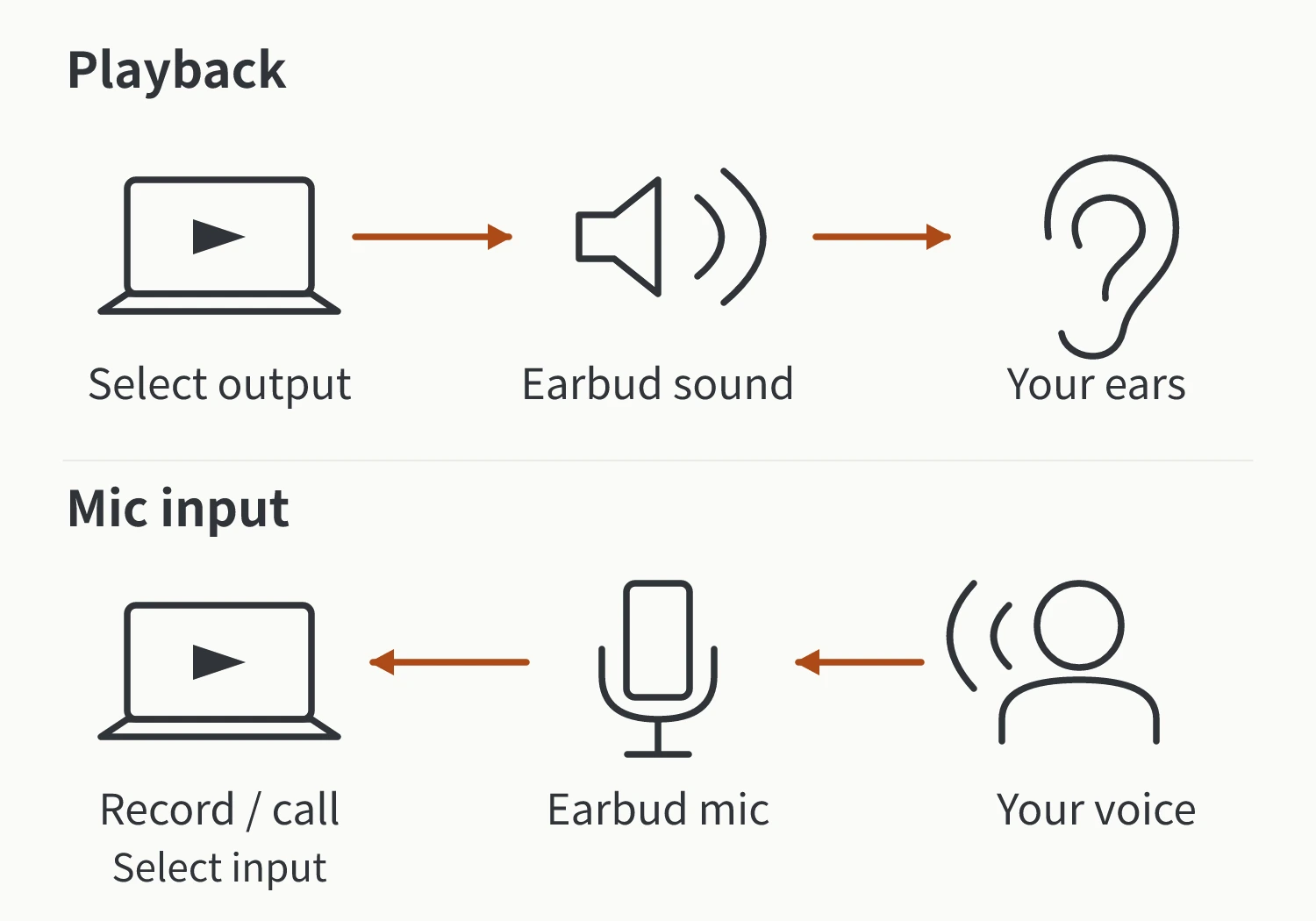
Antes de comparar, anote o dispositivo utilizado, o aplicativo, o volume e o modo dos fones, mantendo essas condições constantes sempre que possível. Comece a reprodução em volume baixo e depois ajuste para um nível confortável. Coloque as amostras com ponteiras conforme as instruções. Se trocar as ponteiras ou reajustar os fones, registre essa mudança também.
Verifique os canais esquerdo e direito separadamente
Comece pelo áudio de verificação dos canais esquerdo e direito incluído: ele toca primeiro no canal esquerdo, faz uma pausa e depois toca no direito. Abaixe o volume antes de começar e ajuste conforme necessário. Esse áudio identifica o lado da reprodução; não é um sinal calibrado de medição acústica.
- Use os fones de acordo com as marcações. L indica o lado esquerdo e R o direito. Confira se não estão invertidos.
- Verifique as configurações do dispositivo utilizado. Turn off Mono Audio and center the left/right balance. On an iPhone, for example, these settings are under Settings > Accessibility > Audio & Visual. Check the relevant menus on other devices.
- Ouça cada lado separadamente. Você deve ouvir o trecho do canal esquerdo no ouvido esquerdo e o do canal direito no ouvido direito. Se os lados estiverem invertidos, um lado ficar sem som ou os dois tocarem juntos, registre exatamente o que acontece. Depois, confira novamente a posição dos fones, a fonte de áudio e as configurações.
O áudio mono faz os dois lados reproduzirem o mesmo conteúdo, por isso não serve para verificar se os canais permanecem separados. Mover o balanço para um lado também altera o volume ouvido de cada lado.
Depois de confirmar a distribuição dos canais, reproduza falas ou músicas conhecidas e procure cortes, ruídos ou distorções evidentes. Se os lados parecerem ter volumes diferentes, registre isso para uma nova verificação. Essa etapa não mede o tamanho da diferença nem comprova que os dois lados tenham respostas de frequência iguais.
Selecione o microfone dos fones, grave e ouça o resultado
Após verificar a reprodução, teste o microfone separadamente. Em uma configuração do sistema ou em um aplicativo que permita escolher explicitamente o dispositivo de entrada, selecione o microfone dos fones. Fale no seu volume habitual, pare a gravação e ouça o resultado. Verifique se sua voz foi gravada, se as frases estão completas e se há cortes ou ruídos evidentes.
For example, in Windows sound settings, go to Settings > System > Sound. Under Input, select the microphone you want to test and open its properties. Use the microphone test’s start, stop, and playback controls. Buttons may differ between system versions; the key is to specify the input before speaking and listening back. If the earphone microphone does not appear in the input list, check the connection and whether the host device supports that sample’s microphone input. A recording made with the built-in microphone is not a test result for the sample.
Em seguida, abra o aplicativo de chamadas que você pretende usar e confira os alto-falantes e o microfone selecionados. O aplicativo pode estar usando um microfone diferente do que você acabou de testar nas configurações do sistema; por isso, selecione novamente o microfone dos fones. Se houver uma chamada de teste, use-a para ouvir o resultado. Você também pode combinar uma chamada de teste com os dois participantes cientes da verificação, confirmando se um consegue ouvir o outro. Registre separadamente o resultado da gravação do sistema e o da chamada real.
Observe também as mudanças entre a reprodução de música e as chamadas. Em um Mac, por exemplo, alguns fones Bluetooth mudam para um modo que envia e recebe áudio quando o microfone é ativado, reduzindo a qualidade da reprodução. Se isso acontecer, feche os aplicativos que usam o microfone e reproduza música novamente para verificar se a mudança ocorre quando ele está ativo. Não conclua que há um transdutor danificado apenas por essa mudança de modo. O áudio das chamadas ainda precisa ser avaliado nas condições reais de uma chamada.
Verifique novamente a ausência de som, os cortes e outros problemas
Quando surgir um problema, comece pelo sintoma observado. Evite alterar todas as configurações de uma vez.
| O que você vê ou ouve | O que verificar primeiro |
|---|---|
| O dispositivo indica uma conexão, mas nenhum dos fones reproduz som | Verifique se as saídas do sistema e do aplicativo estão definidas para os fones, se a reprodução está no mudo e se o volume está aumentado. |
| Só um lado toca ou o teste esquerdo/direito apresenta um resultado incorreto | Confira a posição L/R, se o áudio de teste realmente separa os canais e se as configurações de áudio mono ou balanço foram alteradas. Nas amostras com fio, confira também se o plugue está totalmente inserido. |
| A música toca, mas a voz não é gravada | Verifique se o microfone dos fones está selecionado como entrada, se o aplicativo está no mudo e se a embalagem ou algum resíduo está bloqueando a abertura do microfone da amostra. |
Depois de verificar as configurações e o estado visível, reconecte a amostra e repita a etapa de reprodução ou gravação em que surgiu o problema. Nas amostras com fio, confira também o plugue, o cabo e a conexão com a porta. Nas amostras Bluetooth, reconecte conforme as instruções e depois verifique novamente a reprodução e as chamadas separadamente.
Se o problema persistir, faça duas comparações separadas:
- Mantenha o dispositivo utilizado e troque os fones. No mesmo dispositivo, mantenha a fonte de áudio e o aplicativo sem alterações. Conecte um par de fones que você sabe que funciona bem e repita a etapa que provocou o problema.
- Mantenha a amostra original e troque o dispositivo utilizado. Conecte a amostra original a outro dispositivo compatível e verifique-a novamente com o mesmo aplicativo e a mesma fonte de áudio.
Após cada mudança, confirme novamente se a entrada e a saída estão definidas para os fones conectados naquele momento. Registrar se o problema continua ajuda a identificar a amostra, o dispositivo ou as configurações do aplicativo como possíveis origens. Ainda assim, isso não identifica um componente defeituoso específico.
Descreva os resultados de uma forma que outra pessoa consiga reproduzir. Por exemplo, “No aplicativo de chamadas deste computador, os fones estavam selecionados como entrada, mas as frases apresentavam cortes ao ouvir a gravação; o problema não ocorreu em outro computador” é mais útil que “o microfone está ruim”. Registre a identificação da amostra, o dispositivo, o aplicativo, a entrada e a saída selecionadas e as mudanças feitas nas novas verificações, para que as mesmas condições possam ser reproduzidas depois.
Separe as verificações funcionais das medições acústicas
Depois dessas verificações, registre separadamente se a amostra reproduz som no dispositivo e nas configurações atuais, se a distribuição dos canais está correta, se o microfone grava e como a reprodução e as chamadas se comportam após a conexão. Esses resultados são mais precisos que dizer apenas “a unidade inteira passou” e facilitam o acompanhamento de possíveis problemas.
Avaliar a resposta de frequência, a distorção ou a consistência entre os dois lados exige medições eletroacústicas adequadas. As medições profissionais enviam um sinal de teste aos fones, captam a resposta por meio de um ouvido artificial ou acoplador e verificam as condições de fixação, vedação e calibração. Ouvir música, reproduzir um teste esquerdo/direito ou gravar a voz não substitui esses dados. Essas verificações básicas também não comprovam a aprovação em uma certificação nem que um lote inteiro de produção seja aceitável.