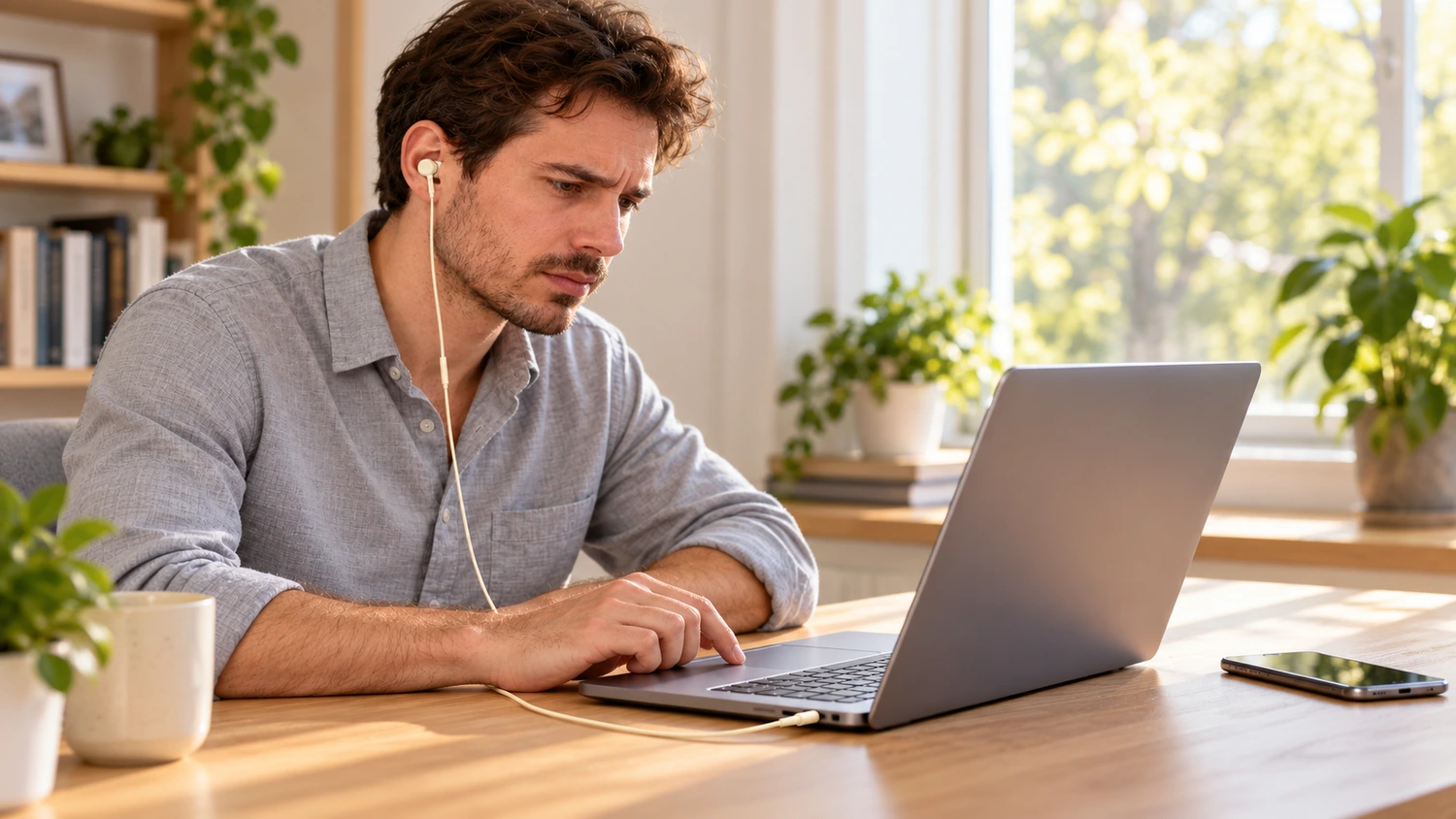
Wenn kabelgebundene In-Ear-Kopfhörermuster nach dem Einstecken keinen Ton ausgeben, klären Sie zuerst, ob das Problem an den Kopfhörern, am Wiedergabegerät oder an der Verbindung liegt. Auch nach einem Kopfhörerwechsel kann der Ton ausbleiben. Funktioniert die Wiedergabe mit einem anderen Smartphone wieder, müssen Sie dennoch prüfen, ob gleichzeitig der Anschluss oder Adapter gewechselt wurde.
Die kabelgebundenen Kopfhörer von Yinshidon sind mit unterschiedlichen Anschlüssen erhältlich. Bei der Prüfung dieser Muster empfehlen wir, zuerst die Verbindung, dann die Audioausgabe und anschließend Kopfhörer und Gerät getrennt mit kompatiblen Alternativen zu testen. So lässt sich der Prüfbedarf eingrenzen, statt bei der ungenauen Feststellung zu bleiben, die Kopfhörer funktionierten nicht.
Prüfen Sie zuerst, ob Stecker und Verbindungen richtig sitzen
Sehen Sie sich zunächst den Stecker an: Ist es ein runder 3,5-mm-Klinkenstecker oder ein USB-C-Stecker? Werden die Kopfhörer direkt mit einem Smartphone oder Computer verbunden oder über einen Adapter? Prüfen Sie bei einem Adapter beide Verbindungen: Kopfhörer zum Adapter und Adapter zum Gerät.
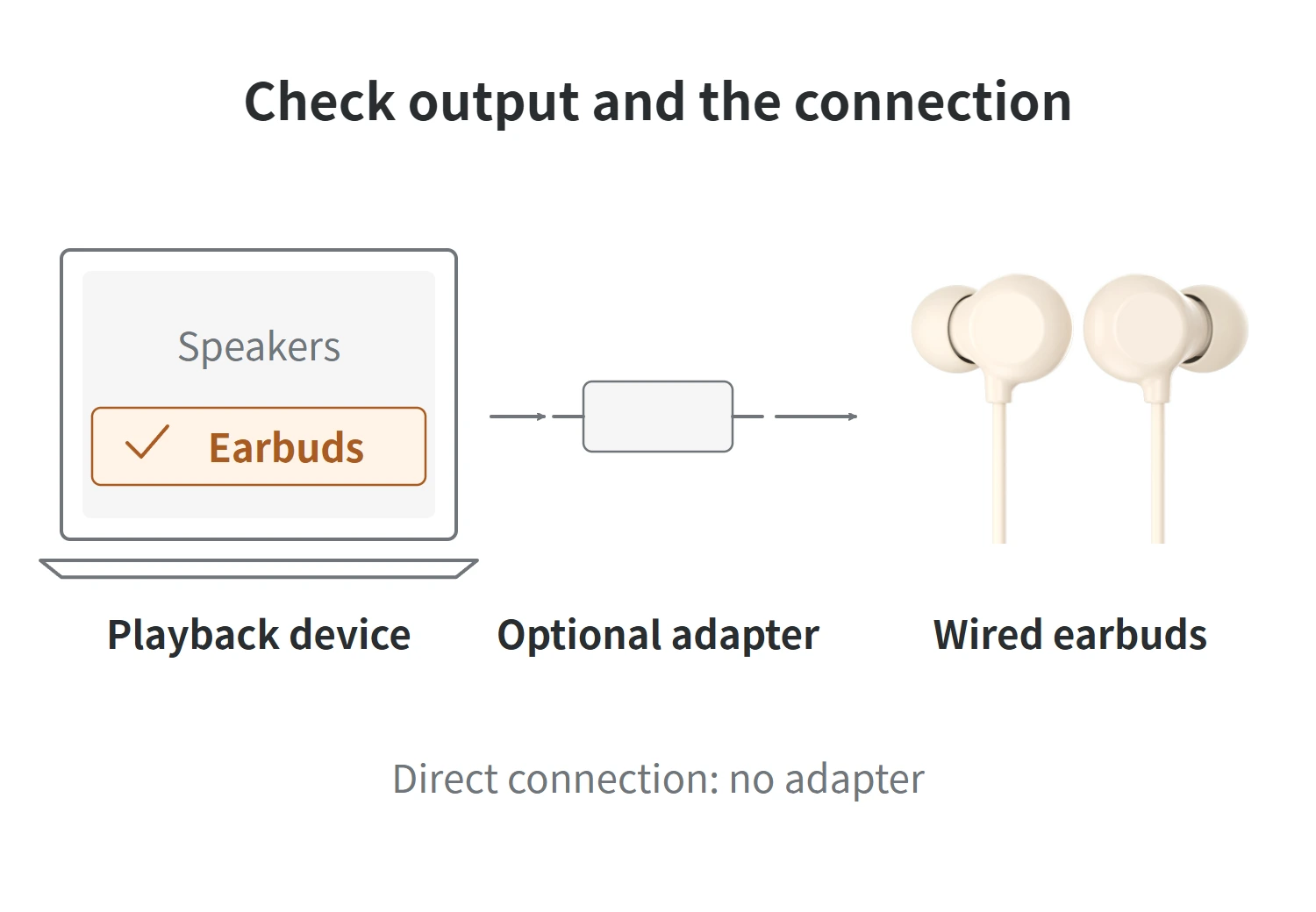
Pausieren Sie die Wiedergabe und senken Sie die Lautstärke, bevor Sie die Verbindung prüfen. Fassen Sie den Stecker an und stecken Sie ihn erneut fest ein. Verhindert eine Schutzhülle das vollständige Einstecken, nehmen Sie sie ab und versuchen Sie es erneut. Ziehen Sie zum Trennen nicht am Kabel und drücken Sie einen Stecker bei Widerstand nicht mit Gewalt hinein.
Prüfen Sie außerdem Kabel, Stecker, Bedienelemente am Kabel und Ohrstücke auf Verschleiß, Risse und Verformungen. Befinden sich Fremdkörper im Anschluss, beachten Sie die Reinigungshinweise des Geräteherstellers. Ist Flüssigkeit eingedrungen oder der Innenraum nicht gut einsehbar, lassen Sie ihn von einer qualifizierten Fachkraft prüfen.
Spielen Sie nach dem sicheren Verbinden erneut Audio ab. Bleibt der Ton aus, prüfen Sie als Nächstes, wohin das Gerät das Audiosignal tatsächlich sendet.
Prüfen Sie, ob der Ton an die Kopfhörer ausgegeben wird
Spielen Sie ein vertrautes Musikstück ab. Prüfen Sie, ob die Wiedergabe läuft und der Player nicht stummgeschaltet ist, und erhöhen Sie dann schrittweise die Medienlautstärke. Verlassen Sie sich nicht allein auf das Lautstärkesymbol: Das Gerät könnte den Ton an einen Monitor, Lautsprecher oder ein anderes Audiogerät senden.
On a Windows 11 computer, open Settings > System > Sound. Under Output, select the audio device you want to use and check that it is not muted. Play the audio again and listen to confirm whether sound comes through the earbuds.
If system sounds play through the earbuds but a particular player or meeting app remains silent, check that app first. In Sound > Volume mixer, check whether the app is muted and whether its output device is the one you intend to use. An app can use a different output device from the system default.
Ist der Ton dadurch wieder hörbar, lag die Stille an der Wiedergabe oder den Ausgabeeinstellungen. Dass die Kopfhörer sichtbar eingesteckt waren, bewies allein noch nicht, dass das Audiosignal sie erreichte.
Auch ein passender USB-C-Stecker erfordert eine Prüfung der Audiokompatibilität
Bei der Prüfung der Audiokompatibilität von USB-C und 3,5-mm-Klinke sollten Sie nicht nur auf die Steckerform achten. Prüfen Sie, welches Audiozubehör das Gerät unterstützt und wie Kopfhörer oder Adapter das Audiosignal verarbeiten.
Nehmen wir 3,5-mm-Kopfhörer an einem USB-C-Gerät: Manche Adapter enthalten eine Schaltung, die digitales in analoges Audio umwandelt. Andere leiten lediglich ein analoges Signal durch; dafür muss das Gerät diese Ausgabe selbst unterstützen. Ähnlich aussehende Adapter sind deshalb nicht automatisch austauschbar.
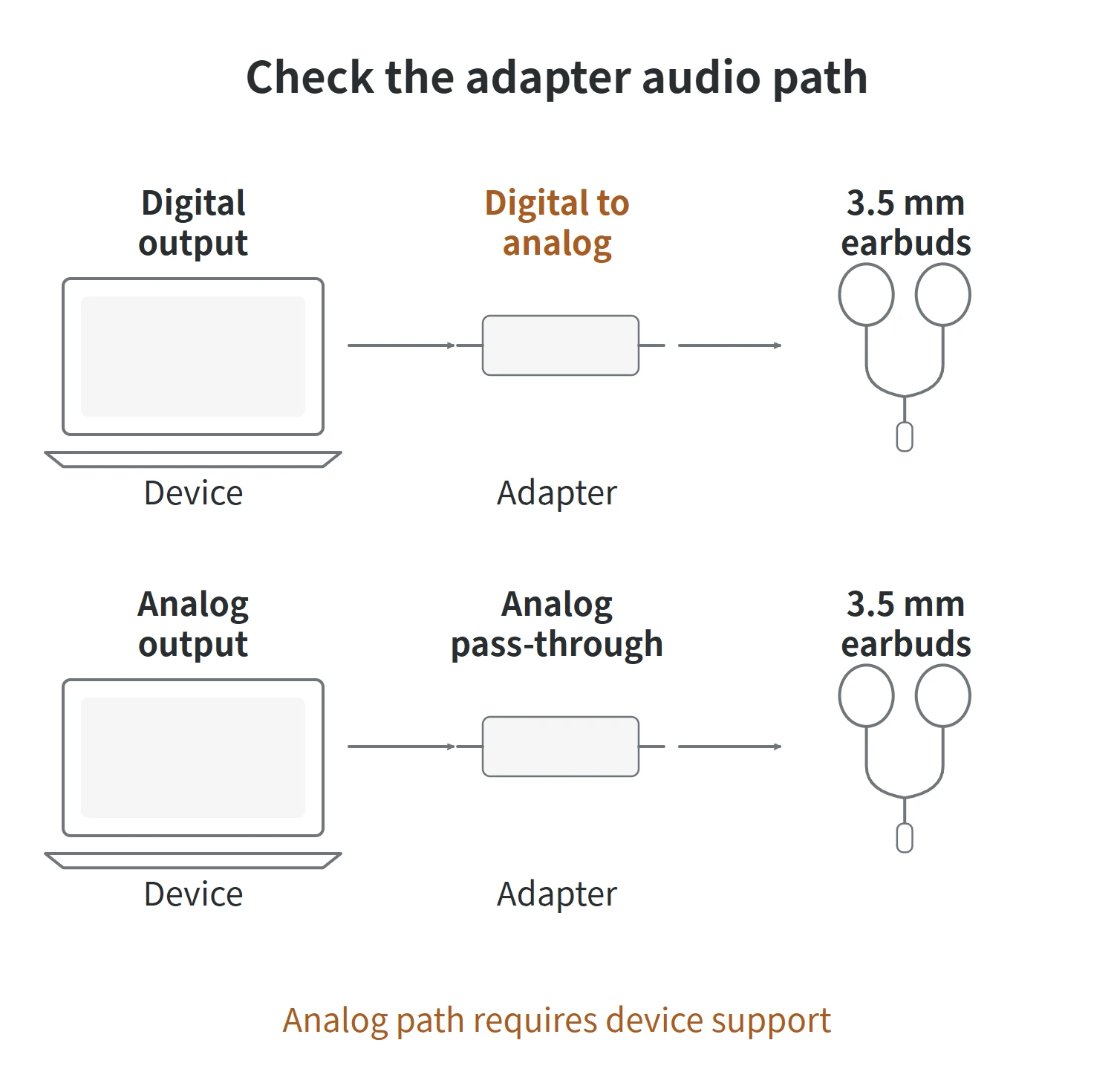
Die Android-Spezifikation für USB-Audiozubehör verlangt eine digitale Audioschnittstelle. Auch die Spezifikation für USB-C-auf-3,5-mm-Adapter schreibt eine Digital-Analog-Wandlung vor. Manche Smartphones und Tablets unterstützen keine rein analogen Adapter. Bleibt bei einem Adapter der Ton aus, prüfen Sie zunächst, welche Kopfhörer oder Adapter das konkrete Gerätemodell unterstützt, bevor Sie den Fehler bei den 3,5-mm-Kopfhörern vermuten.
Auch bei direkt angeschlossenen USB-C-Kopfhörern müssen Sie die spezifischen Kompatibilitätsangaben prüfen. Ein auf der Produktseite genannter USB-C-Anschluss ersetzt keinen tatsächlichen Wiedergabetest am vorgesehenen Gerät.
Testen Sie andere Kopfhörer und ein anderes Gerät getrennt
Nach der Prüfung von Verbindungen, Ausgabeeinstellungen und Kompatibilitätsanforderungen können Sie mit anderen Geräten testen. Halten Sie ein nachweislich funktionierendes Kopfhörerpaar bereit, das mit dem ursprünglichen Gerät kompatibel ist. Verwenden Sie nach Möglichkeit außerdem ein anderes Gerät, das die ursprünglichen Kopfhörer nachweislich unterstützt.
Bezeichnen Sie das Gerät, das anfangs keinen Ton lieferte, als Gerät A. Behalten Sie im Blick, welches die ursprünglichen Kopfhörer sind, und notieren Sie, ob anfangs ein Adapter verwendet wurde. Führen Sie dann zwei getrennte Tests durch:
- Testen Sie die anderen Kopfhörer an Gerät A. Ersetzen Sie die ursprünglichen Kopfhörer durch das nachweislich funktionierende Paar. Verwenden Sie denselben Anschluss und Audioinhalt und prüfen Sie, ob der Ton an die gerade angeschlossenen Kopfhörer ausgegeben wird. Falls ein Adapter verwendet wird, behalten Sie denselben Adapter bei.
- Verbinden Sie die ursprünglichen Kopfhörer mit einem kompatiblen Gerät B. Prüfen Sie die Medienlautstärke und Ausgabeeinstellungen von Gerät B und hören Sie dann, ob Ton ausgegeben wird. Ein passender Stecker allein bestätigt noch keine Kompatibilität.
Die Grafik zeigt Kombinationen mit demselben Adapter. Lassen Sie bei einer direkten Verbindung die mittlere Spalte weg.
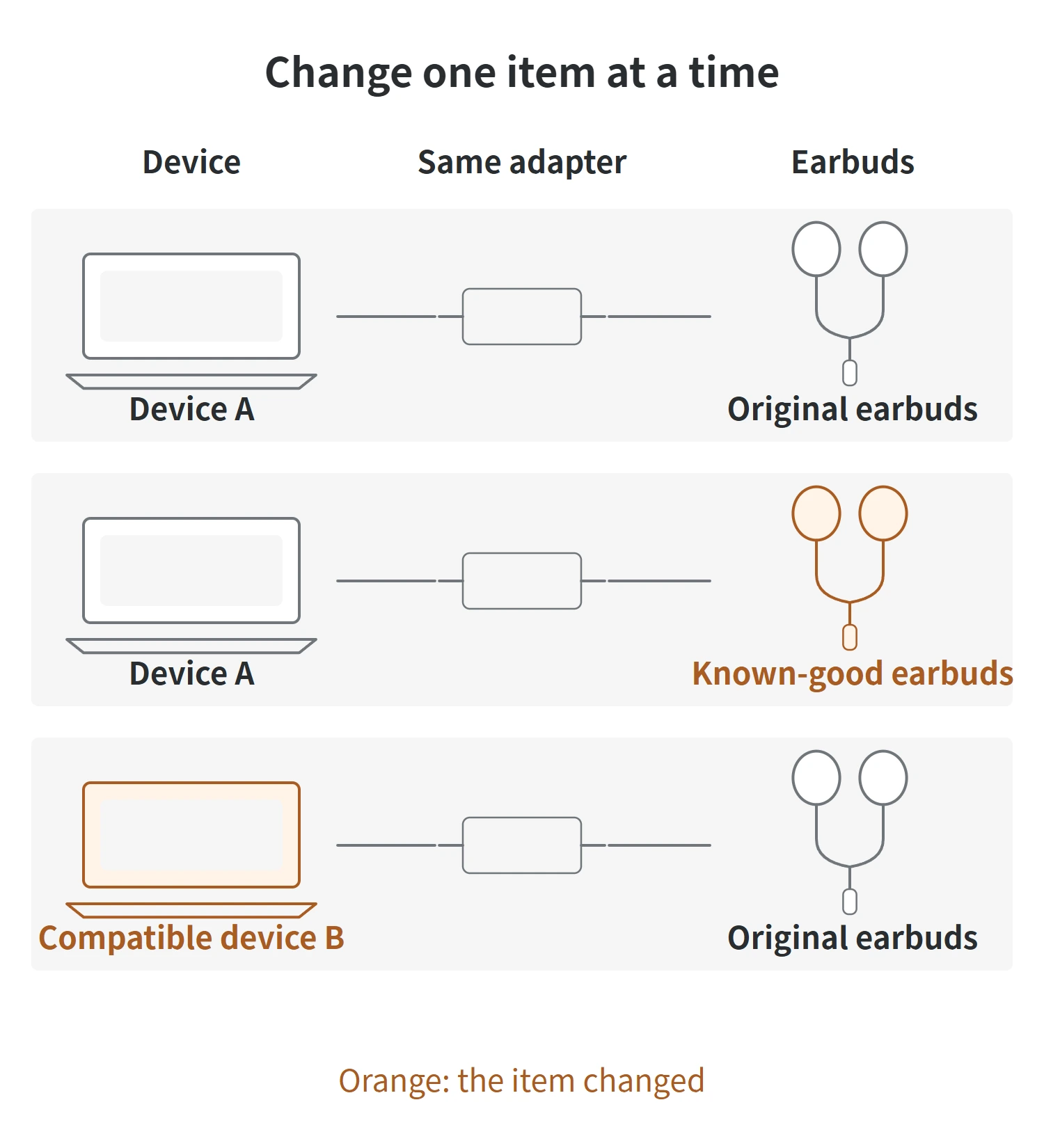
Benötigen Sie an Gerät B auch einen anderen Adapter, notieren Sie diese Änderung gesondert. Selbst wenn der Ton wieder funktioniert, zeigt das nur, dass die neue Kombination funktioniert. Ein Problem am ursprünglichen Gerät oder Adapter wird damit weder isoliert noch ausgeschlossen.
Wenn beide Tests die Kompatibilitätsanforderungen erfüllen und keine weiteren Komponenten gewechselt wurden, lassen sich die Ergebnisse wie folgt einordnen:
| Gerät A mit den anderen Kopfhörern | Ursprüngliche Kopfhörer an Gerät B | Was Sie als Nächstes prüfen sollten |
|---|---|---|
| Ton | Kein Ton | Die ursprünglichen Kopfhörer sollten genauer geprüft werden. Wenden Sie sich für weitere Prüfungen an deren Lieferanten. Das Ergebnis zeigt nicht, ob der Fehler am Kabel, Stecker oder einem internen Bauteil der Kopfhörer liegt. |
| Kein Ton | Ton | Prüfen Sie erneut die Ausgabeeinstellungen, den Anschluss und einen gegebenenfalls verwendeten Adapter in der ursprünglichen Verbindung von Gerät A. Dieses Ergebnis allein beweist nicht, dass die Audiobuchse des Geräts beschädigt ist. |
| Ton | Ton | Sowohl die Kopfhörer als auch Gerät A funktionieren jeweils in den getrennten Testkombinationen. Prüfen Sie erneut die Kompatibilität und die Verbindung zwischen den ursprünglichen Kopfhörern und Gerät A. |
| Kein Ton | Kein Ton | Die Ergebnisse reichen nicht aus, um einen einzelnen Fehler zu lokalisieren. Prüfen Sie die alternativen Geräte, Kompatibilitätsanforderungen und Wiedergabeeinstellungen erneut. Bitten Sie bei Bedarf den Lieferanten oder den Gerätesupport um Hilfe. |
Wenn keine anderen Kopfhörer oder kein kompatibles Gerät verfügbar sind, können Sie trotzdem die oben beschriebenen Anschluss-, Ausgabe- und Schnittstellenprüfungen durchführen. Leihen Sie kein Zubehör nur wegen eines ähnlich aussehenden Steckers aus, um dessen fehlenden Ton bei unbekannter Kompatibilität als Beweis zu werten.
Wann Sie die Fehlersuche beenden sollten
Wenn Sie ein gerissenes Kabel, einen verbogenen Stecker oder Flüssigkeit im Geräteanschluss feststellen, stecken Sie die Kopfhörer nicht immer wieder ein und aus. Knicken Sie das Kabel nicht und verdrehen Sie den Stecker nicht, um die Tonwiedergabe aufrechtzuerhalten. Befolgen Sie die Hinweise der jeweiligen Hersteller zur Prüfung und Handhabung der Kopfhörer und des Geräts.
Bleibt der Ton nach diesen Prüfungen aus, nennen Sie dem zuständigen Lieferanten das Kopfhörermodell, das Wiedergabegerät, das Adaptermodell und die Ergebnisse der beiden Austauschtests. Diese Angaben zeigen deutlicher, bei welcher Kombination das Problem auftritt, als die bloße Aussage, die Kopfhörer seien defekt.
Funktioniert Musik normal, aber nicht das Mikrofon oder die Bedientasten am Kabel, prüfen Sie deren Kompatibilität gesondert. Funktionierende Audiowiedergabe garantiert nicht, dass auch Mikrofon und Tasten kompatibel sind. Sie müssen nicht allein wegen dieser Funktionsprobleme die gesamte Fehlersuche für fehlenden Ton wiederholen.