Cuando llega una nueva muestra de auriculares, reproducir una canción permite comprobar rápidamente si emite sonido. Para revisarla con más detalle, escucha los canales izquierdo y derecho por separado, graba tu voz y confirma qué micrófono se utiliza en las grabaciones y las llamadas. Anota cada resultado por separado para saber qué has comprobado y qué necesita otra revisión.
Las comprobaciones de Yinshidon para productos personalizados incluyen el emparejamiento Bluetooth, el sonido izquierdo/derecho y el funcionamiento del micrófono como puntos de inspección separados. Puedes comprobar estas funciones individualmente cuando lleguen las muestras, en lugar de resumir todos los resultados con un simple «suena bien». Esta guía abarca auriculares intraurales, semiintraurales y otros auriculares pequeños con micrófono. Sigue los pasos de conexión que correspondan a la interfaz con cable o a la conexión Bluetooth de la muestra.
Selecciona los dispositivos de reproducción y grabación adecuados
Sigue las instrucciones para conectar la muestra. Enciende y empareja Auriculares Bluetooth con el dispositivo anfitrión. En los auriculares con cable, comprueba que la clavija esté completamente insertada y que el puerto o el adaptador admita las funciones que necesitas comprobar. Una vez conectados, abre los ajustes de sonido del dispositivo anfitrión y localiza el dispositivo de salida para reproducir audio y el de entrada para grabar.
Al reproducir música o sonidos de prueba, selecciona los auriculares como dispositivo de salida. Para grabar, selecciona el micrófono de los auriculares como dispositivo de entrada. La salida envía el sonido a tus oídos; la entrada envía tu voz al dispositivo anfitrión. El micrófono integrado del ordenador también puede aparecer en la lista de entradas, así que comprueba cuál está seleccionado realmente.
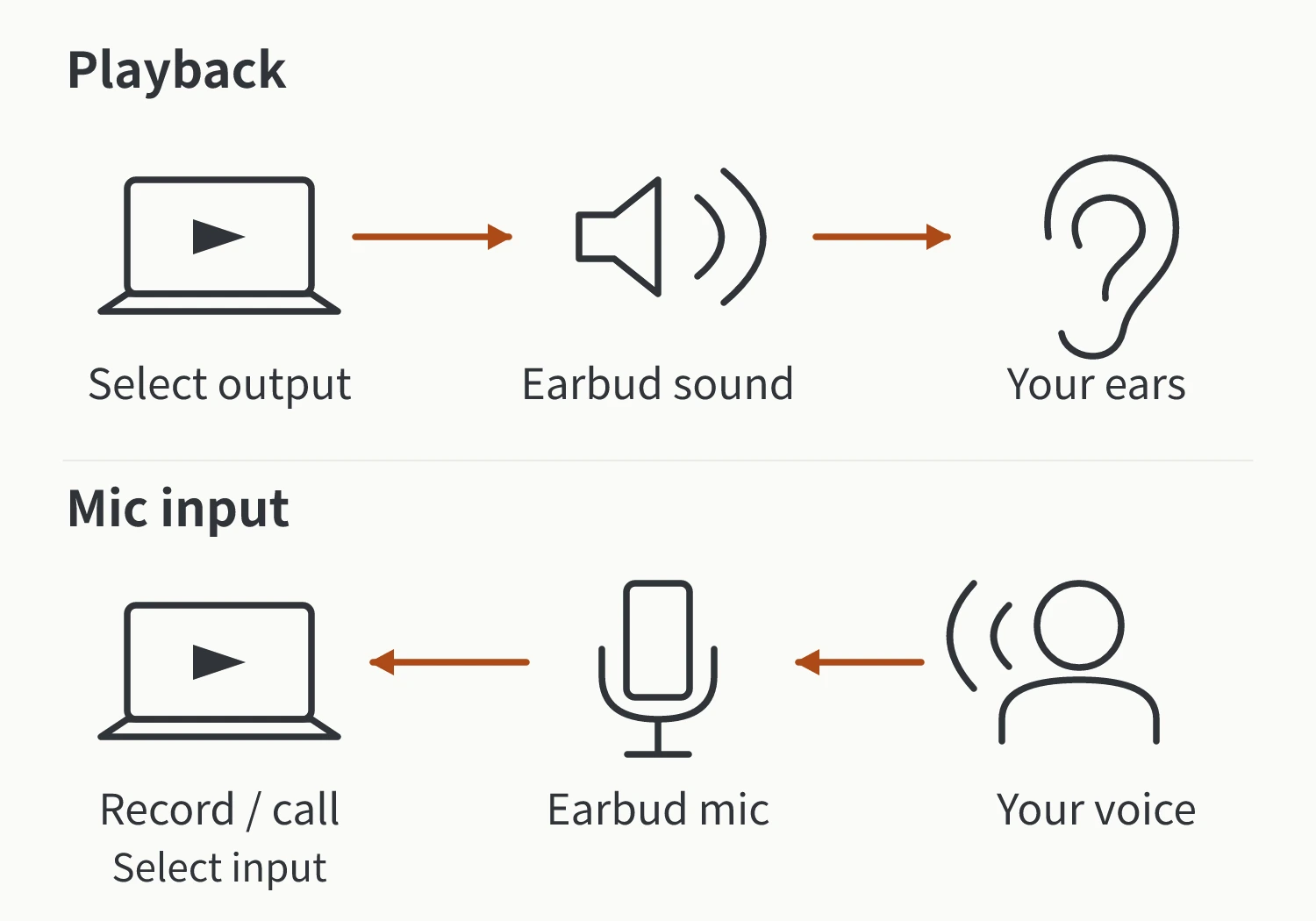
Antes de comparar, anota el dispositivo anfitrión, la aplicación, el volumen y el modo de los auriculares, y mantenlos constantes siempre que sea posible. Empieza a reproducir a un volumen bajo y ajústalo después hasta un nivel cómodo. Si la muestra lleva almohadillas, colócalas según las instrucciones. Si cambias las almohadillas o reajustas los auriculares, anótalo también.
Comprueba los canales izquierdo y derecho por separado
Empieza con el audio de comprobación de canales izquierdo y derecho incluido: primero suena por el canal izquierdo, hace una pausa y después suena por el derecho. Baja el volumen antes de empezar y ajústalo según sea necesario. Este audio permite identificar el lado de reproducción; no es una señal calibrada de medición acústica.
- Ponte los auriculares siguiendo sus marcas. L indica el lado izquierdo y R el derecho. Asegúrate de no llevarlos intercambiados.
- Comprueba los ajustes del dispositivo anfitrión. Turn off Mono Audio and center the left/right balance. On an iPhone, for example, these settings are under Settings > Accessibility > Audio & Visual. Check the relevant menus on other devices.
- Escucha cada lado por separado. La parte del canal izquierdo debe oírse en el oído izquierdo y la del derecho en el oído derecho. Si los lados están invertidos, uno no suena o ambos suenan a la vez, anota exactamente lo que ocurre. Después, vuelve a comprobar cómo llevas puestos los auriculares, la fuente de audio y los ajustes.
El audio mono hace que ambos lados reproduzcan el mismo contenido, por lo que no sirve para comprobar si los dos canales permanecen separados. Desplazar el balance hacia un lado también cambia el volumen que oyes en cada oído.
Una vez confirmada la asignación de canales, reproduce voz o música que conozcas y escucha si hay cortes, ruido o distorsión evidentes. Si parece haber una diferencia de volumen entre los lados, anótala para revisarla. Este paso no mide la magnitud de esa diferencia ni demuestra que ambos lados tengan la misma respuesta en frecuencia.
Selecciona el micrófono de los auriculares, graba y escucha el resultado
Después de comprobar la reproducción, prueba el micrófono por separado. En los ajustes del sistema o en una aplicación que permita elegir explícitamente el dispositivo de entrada, selecciona el micrófono de los auriculares. Habla a tu volumen habitual, detén la grabación y escúchala. Comprueba si se ha grabado tu voz, si las frases están completas y si hay cortes o ruido evidentes.
For example, in Windows sound settings, go to Settings > System > Sound. Under Input, select the microphone you want to test and open its properties. Use the microphone test’s start, stop, and playback controls. Buttons may differ between system versions; the key is to specify the input before speaking and listening back. If the earphone microphone does not appear in the input list, check the connection and whether the host device supports that sample’s microphone input. A recording made with the built-in microphone is not a test result for the sample.
A continuación, abre la aplicación de llamadas que vayas a utilizar y comprueba qué altavoz y micrófono tiene seleccionados. Puede utilizar un micrófono distinto del que acabas de probar en los ajustes del sistema, así que vuelve a seleccionar el de los auriculares. Si la aplicación ofrece una llamada de prueba, úsala para escuchar el resultado. También puedes organizar una llamada de prueba en la que ambos participantes sepan que se está realizando la comprobación, y confirmar que oyes a la otra persona y que ella te oye a ti. Anota por separado el resultado de la grabación del sistema y el de la llamada real.
Presta atención también a los cambios entre la reproducción de música y las llamadas. Por ejemplo, en un Mac, algunos auriculares Bluetooth pasan a un modo que envía y recibe audio cuando se activa el micrófono, lo que reduce la calidad de reproducción. Si ocurre, cierra las aplicaciones que estén utilizando el micrófono y vuelve a reproducir música para comprobar si el cambio aparece al activarlo. No diagnostiques un transductor dañado únicamente por ese cambio de modo. El audio de las llamadas debe seguir evaluándose en condiciones reales de llamada.
Revisa la falta de sonido, los cortes y otros problemas
Cuando aparezca un problema, empieza por el síntoma que observas. Evita cambiar todos los ajustes a la vez.
| Lo que ves u oyes | Qué comprobar primero |
|---|---|
| El dispositivo indica que hay conexión, pero ninguno de los auriculares emite sonido | Comprueba si las salidas del sistema y de la aplicación están configuradas para los auriculares, si la reproducción está silenciada y si el volumen está subido. |
| Solo suena un lado o la prueba izquierda/derecha da un resultado incorrecto | Comprueba la colocación L/R, si el audio de prueba separa realmente los canales y si han cambiado los ajustes de audio mono o balance. En las muestras con cable, comprueba también que la clavija esté completamente insertada. |
| La música se reproduce, pero la voz no se graba | Comprueba si el micrófono de los auriculares está seleccionado como entrada, si la aplicación está silenciada y si el embalaje o algún residuo bloquea la abertura del micrófono de la muestra. |
Después de revisar los ajustes y el estado visible, vuelve a conectar la muestra y repite el paso de reproducción o grabación en el que apareció el problema. En las muestras con cable, comprueba también la clavija, el cable y la conexión al puerto. En las muestras Bluetooth, vuelve a conectarlas según las instrucciones y comprueba de nuevo la reproducción y las llamadas por separado.
Si el problema persiste, realiza dos comparaciones por separado:
- Mantén el dispositivo anfitrión y cambia los auriculares. En el mismo dispositivo anfitrión, mantén la fuente de audio y la aplicación sin cambios. Conecta unos auriculares que sepas que funcionan bien y repite el paso que provocó el problema.
- Mantén la muestra original y cambia el dispositivo anfitrión. Conecta la muestra original a otro dispositivo compatible y vuelve a comprobarla con la misma aplicación y fuente de audio.
Después de cada cambio, confirma de nuevo que la entrada y la salida correspondan a los auriculares conectados en ese momento. Anotar si el problema sigue apareciendo ayuda a acotar si su posible origen está en la muestra, el dispositivo anfitrión o los ajustes de la aplicación. Aun así, no identifica un componente averiado concreto.
Describe los resultados de forma que otra persona pueda reproducirlos. Por ejemplo, «En la aplicación de llamadas de este ordenador, los auriculares estaban seleccionados como entrada, pero las frases se entrecortaban al escuchar la grabación; el problema no apareció en otro ordenador» resulta más útil que «el micrófono está mal». Anota el identificador de la muestra, el dispositivo anfitrión, la aplicación, la entrada y salida seleccionadas y lo que cambió durante las comprobaciones para poder reproducir las mismas condiciones más adelante.
Distingue las comprobaciones funcionales de las mediciones acústicas
Después de estas comprobaciones, anota por separado si la muestra reproduce sonido con el dispositivo y los ajustes actuales, si la asignación de canales es correcta, si su micrófono graba y cómo se comportan la reproducción y las llamadas tras conectarla. Estos resultados son más precisos que decir simplemente «la unidad completa pasa la prueba» y facilitan el seguimiento de cualquier problema.
Para evaluar la respuesta en frecuencia, la distorsión o la uniformidad entre ambos lados se necesitan mediciones electroacústicas adecuadas. Las mediciones profesionales suministran una señal de prueba a los auriculares, captan la respuesta mediante un oído artificial o un acoplador y comprueban las condiciones de fijación, sellado y calibración. Escuchar música, reproducir una prueba izquierda/derecha o grabar voz no sustituye esos datos. Estas comprobaciones básicas tampoco permiten afirmar que se haya superado una certificación ni que todo un lote de producción sea aceptable.