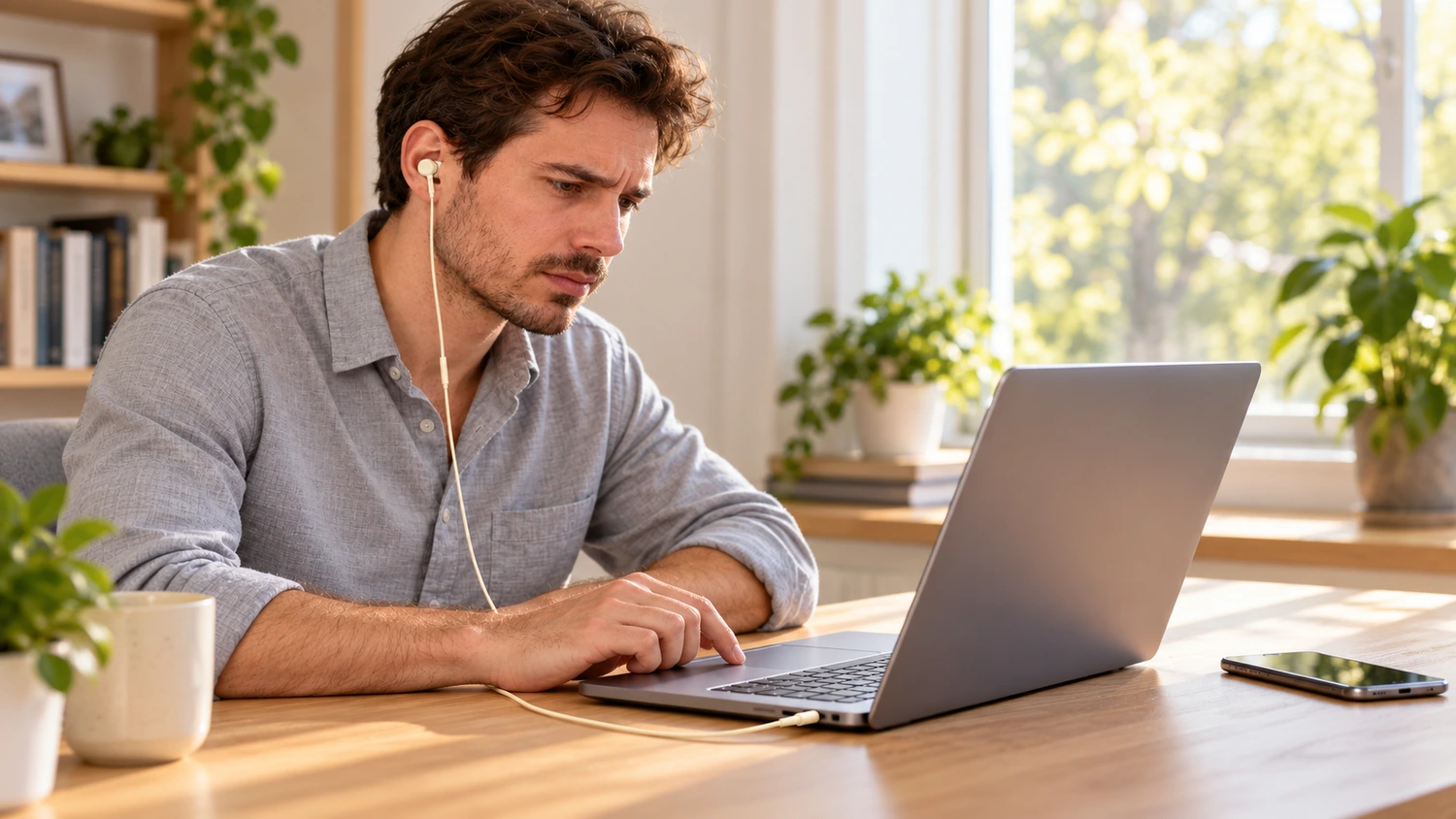
Si las muestras de auriculares con cable no emiten sonido al conectarlas, determine primero si el problema está en los auriculares, en el dispositivo de reproducción o en la conexión entre ambos. Cambiar los auriculares puede dejarle con el mismo silencio. Si al usar otro teléfono vuelve el sonido, aún debe comprobar si también han cambiado el puerto o el adaptador.
Los auriculares con cable de Yinshidon están disponibles con distintos conectores. Al comprobar estas muestras, recomendamos revisar primero la conexión, después la salida de audio y, por último, probar los auriculares y el dispositivo por separado con alternativas compatibles. Así se acota qué hay que investigar, en lugar de quedarse con la conclusión imprecisa de que los auriculares no funcionan.
Compruebe primero que el conector y las conexiones estén bien insertados
Empiece por el conector que tiene delante: ¿es una clavija redonda de 3,5 mm o un conector USB-C? ¿Los auriculares se conectan directamente al teléfono o al ordenador, o hay un adaptador? Si utiliza un adaptador, compruebe ambas conexiones: auriculares al adaptador y adaptador al dispositivo.
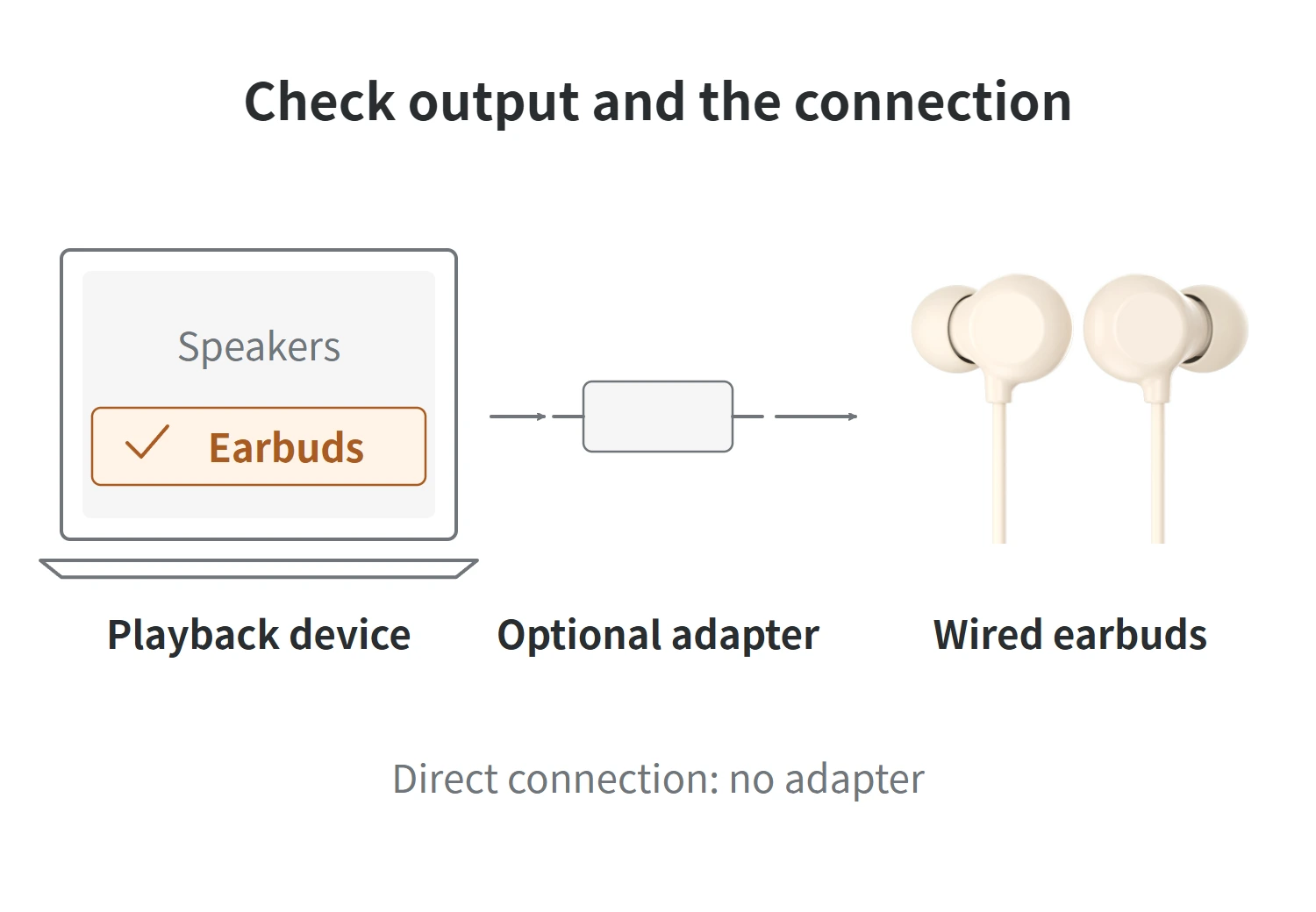
Pause la reproducción y baje el volumen antes de comprobar la conexión. Sujete el conector y vuelva a insertarlo firmemente. Si una funda impide introducirlo por completo, retírela y pruebe de nuevo. No tire del cable para desconectarlo ni fuerce un conector que ofrece resistencia.
Revise también el cable, el conector, los controles en el cable y los auriculares para detectar desgaste, grietas o deformaciones. Si hay suciedad en el puerto, siga las instrucciones de limpieza del fabricante del dispositivo. Si ha entrado líquido o no puede ver bien el interior, solicite la revisión de un técnico cualificado.
Una vez aseguradas las conexiones, reproduzca audio de nuevo. Si sigue sin haber sonido, compruebe a continuación adónde lo está enviando realmente el dispositivo.
Confirme que el audio se envía a los auriculares
Reproduzca una canción conocida. Compruebe que la reproducción esté activa y que el reproductor no esté silenciado; después, ajuste gradualmente el volumen multimedia. No se fíe solo del icono de volumen: el dispositivo podría estar enviando el sonido a un monitor, unos altavoces u otro equipo de audio.
On a Windows 11 computer, open Settings > System > Sound. Under Output, select the audio device you want to use and check that it is not muted. Play the audio again and listen to confirm whether sound comes through the earbuds.
If system sounds play through the earbuds but a particular player or meeting app remains silent, check that app first. In Sound > Volume mixer, check whether the app is muted and whether its output device is the one you intend to use. An app can use a different output device from the system default.
Si así vuelve el sonido, el silencio estaba relacionado con la reproducción o con los ajustes de salida. Ver los auriculares conectados no demostraba por sí solo que el audio estuviera llegando a ellos.
Aunque el conector USB-C encaje, hay que comprobar la compatibilidad de audio
Al comprobar la compatibilidad de audio de USB-C y 3,5 mm , no se fije solo en la forma del conector. Compruebe qué accesorios de audio admite el dispositivo y cómo procesan la señal los auriculares o el adaptador.
Pensemos en unos auriculares de 3,5 mm conectados a un dispositivo USB-C. Algunos adaptadores incorporan circuitos que convierten audio digital en analógico. Otros solo transmiten audio analógico, lo que exige que el propio dispositivo admita esa salida. Los adaptadores de aspecto similar no deben considerarse intercambiables.
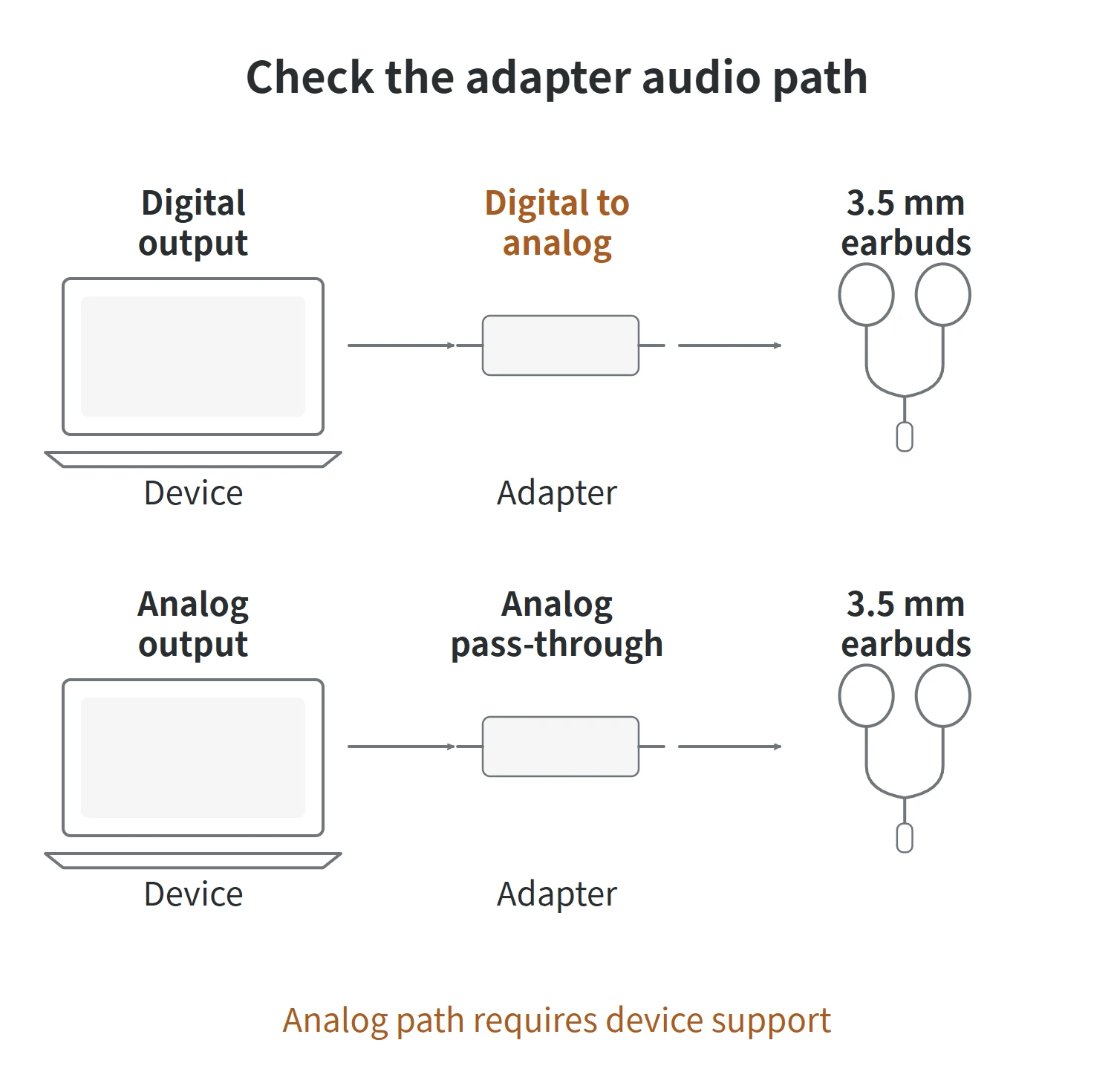
La especificación de accesorios de audio USB de Android exige una interfaz de audio digital, y su especificación de adaptadores de USB-C a 3,5 mm también exige conversión de digital a analógico. Algunos teléfonos y tabletas no admiten adaptadores exclusivamente analógicos. Si no obtiene sonido mediante un adaptador, compruebe qué auriculares o adaptadores admite el modelo concreto del dispositivo antes de atribuir el fallo a los auriculares de 3,5 mm.
También hay que comprobar la compatibilidad específica de los auriculares USB-C conectados directamente. Que una página de producto indique un conector USB-C no sustituye una prueba real de reproducción en el dispositivo previsto.
Pruebe otros auriculares y otro dispositivo por separado
Tras confirmar las conexiones, los ajustes de salida y los requisitos de compatibilidad, puede probar con otros equipos. Prepare unos auriculares que funcionen y sean compatibles con el dispositivo original. Si es posible, prepare también otro dispositivo que haya confirmado que admite los auriculares originales.
Llame dispositivo A al equipo que inicialmente no producía sonido. Identifique los auriculares originales y anote si la conexión inicial utilizaba un adaptador. Después, haga dos pruebas por separado:
- Pruebe los otros auriculares en el dispositivo A. Sustituya los auriculares originales por el par que sabe que funciona. Mantenga el mismo puerto y contenido de audio, y confirme que la salida se dirige a los auriculares recién conectados. Si utiliza un adaptador, mantenga ese mismo adaptador.
- Conecte los auriculares originales a un dispositivo B compatible. Compruebe que el volumen multimedia y los ajustes de salida del dispositivo B sean correctos y, después, escuche si hay sonido. Que el conector encaje no confirma por sí solo la compatibilidad.
El esquema muestra combinaciones que mantienen el mismo adaptador. En una conexión directa, omita la columna central.
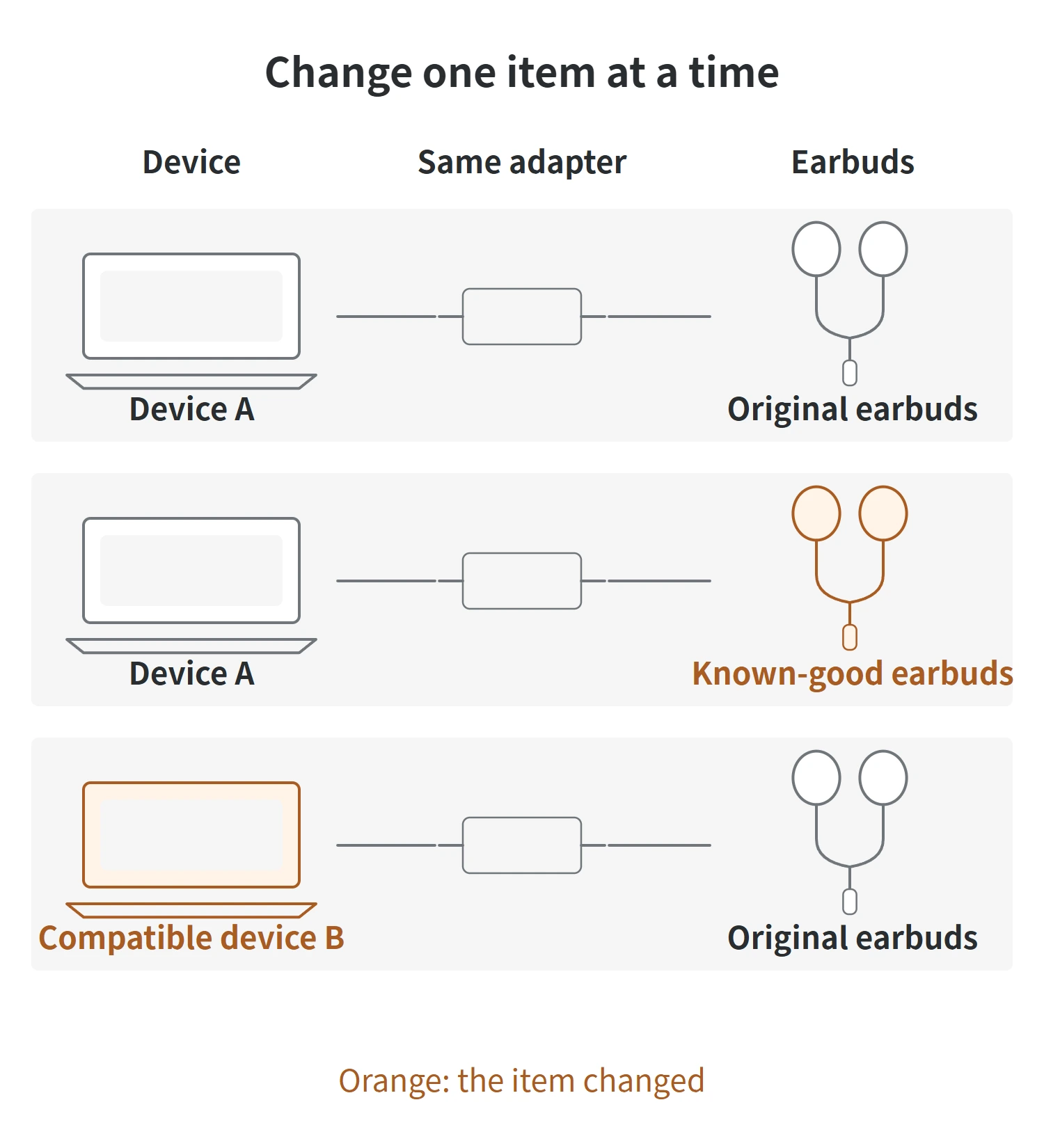
Si al pasar al dispositivo B también necesita otro adaptador, anote ese cambio por separado. Aunque vuelva el sonido, esto solo demuestra que la nueva combinación funciona. No permite aislar ni descartar un problema en el dispositivo o adaptador originales.
Siempre que ambas pruebas cumplan los requisitos de compatibilidad y no se hayan cambiado otros componentes, interprete los resultados así:
| Dispositivo A con los otros auriculares | Auriculares originales con el dispositivo B | Qué comprobar a continuación |
|---|---|---|
| Hay sonido | No hay sonido | Los auriculares originales requieren una revisión más detallada. Contacte con su proveedor para realizar más comprobaciones. Este resultado no identifica si el fallo está en el cable, el conector o una pieza interna de los auriculares. |
| No hay sonido | Hay sonido | Revise de nuevo los ajustes de salida, el puerto y cualquier adaptador utilizado en la conexión original del dispositivo A. Este resultado por sí solo no demuestra que la toma de audio del dispositivo esté dañada. |
| Hay sonido | Hay sonido | Tanto los auriculares como el dispositivo A funcionan en las combinaciones de prueba por separado. Revise de nuevo la compatibilidad y la conexión entre los auriculares originales y el dispositivo A. |
| No hay sonido | No hay sonido | Los resultados no bastan para localizar un único fallo. Revise los equipos alternativos, los requisitos de compatibilidad y los ajustes de reproducción. Si lo necesita, pida ayuda al proveedor o al servicio de asistencia del dispositivo. |
Si no dispone de otros auriculares o de un dispositivo compatible, aún puede completar las comprobaciones de conexión, salida e interfaz anteriores. No tome prestado un accesorio solo porque su conector se parece y después utilice su silencio como prueba sin conocer su compatibilidad.
Cuándo dejar de intentar resolver el problema
Si detecta un cable roto, un conector doblado o líquido dentro del puerto del dispositivo, deje de conectar y desconectar los auriculares repetidamente. No doble el cable ni gire el conector para mantener el sonido. Siga las instrucciones de los respectivos fabricantes para revisar o manipular los auriculares y el dispositivo.
Si después de estas comprobaciones sigue sin haber sonido, facilite al proveedor correspondiente el modelo de auriculares, del dispositivo de reproducción y del adaptador, junto con los resultados de las dos pruebas de sustitución. Estos datos explican mejor qué combinación causa el problema que decir simplemente que los auriculares están rotos.
Si la música se reproduce con normalidad pero el micrófono o los botones del cable no funcionan, compruebe por separado la compatibilidad de esas funciones. Que el audio funcione no garantiza que el micrófono y los botones sean compatibles. No hace falta repetir todo el proceso de diagnóstico de falta de sonido únicamente porque fallen esas funciones.