
Se as amostras de fones com fio não emitirem som após serem conectadas, determine primeiro se o problema está nos fones, no dispositivo de reprodução ou na conexão entre eles. Trocar os fones pode não resolver o silêncio. Se o som voltar ao usar outro celular, ainda é preciso verificar se a entrada ou o adaptador também mudou.
Os fones com fio da Yinshidon estão disponíveis com diferentes conectores. Ao verificar essas amostras, recomendamos conferir primeiro a conexão, depois a saída de áudio e, em seguida, testar os fones e o dispositivo separadamente com alternativas compatíveis. Isso ajuda a delimitar o que precisa ser investigado, em vez de chegar à conclusão vaga de que os fones não funcionam.
Primeiro, confira se o plugue e as conexões estão bem encaixados
Comece pelo conector: é um plugue redondo de 3,5 mm ou um conector USB-C? Os fones se conectam diretamente ao celular ou computador, ou há um adaptador no meio? Se usar um adaptador, verifique as duas conexões: fones ao adaptador e adaptador ao dispositivo.
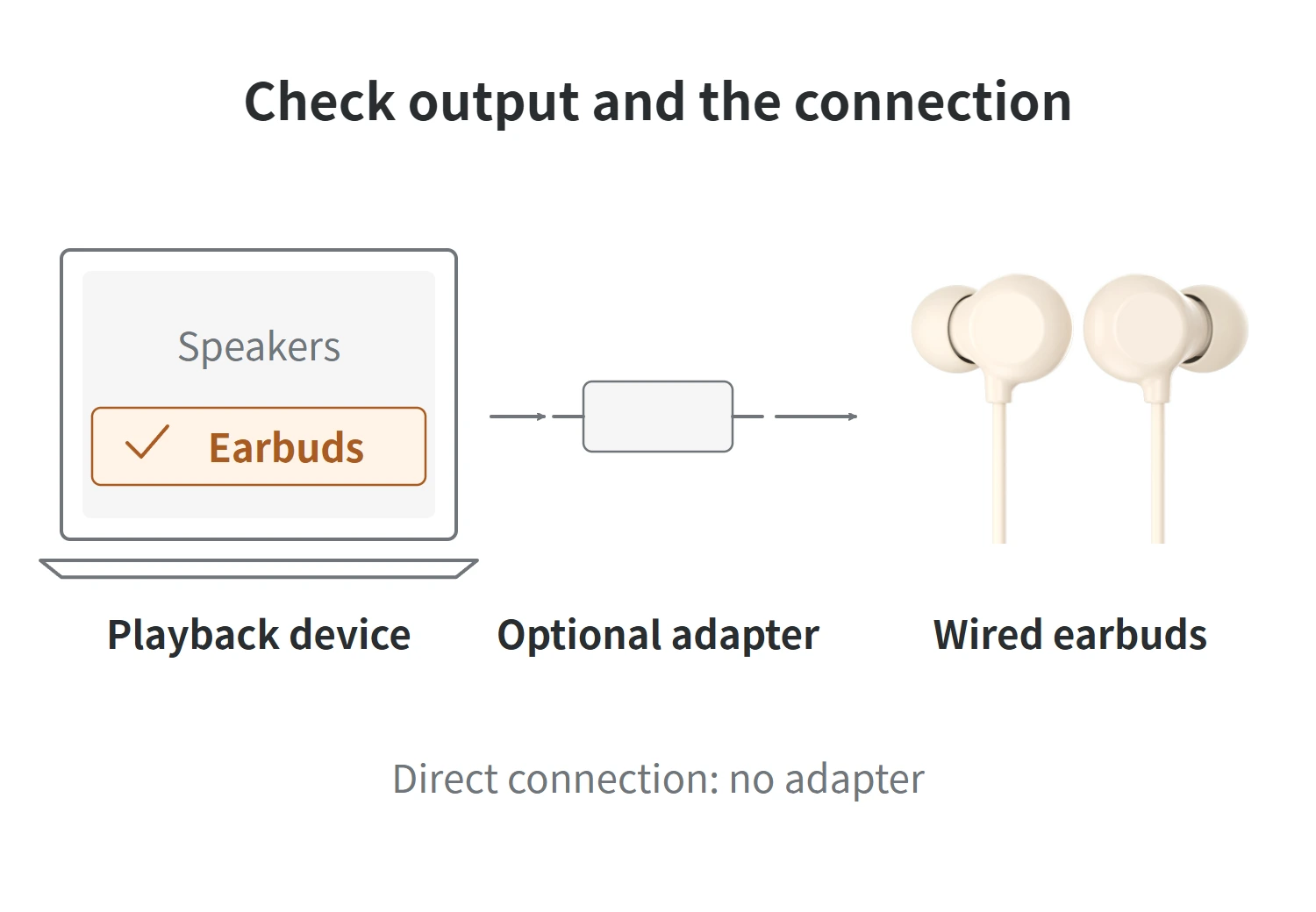
Pause a reprodução e abaixe o volume antes de conferir a conexão. Segure o plugue e encaixe-o novamente com firmeza. Se uma capa de proteção impedir o encaixe completo, retire-a e tente de novo. Não puxe o cabo para desconectar nem force um plugue que ofereça resistência.
Inspecione também o cabo, o plugue, os controles no cabo e os fones para identificar desgaste, rachaduras ou deformações. Se houver sujeira na entrada, siga as instruções de limpeza do fabricante do dispositivo. Se tiver entrado líquido ou não for possível enxergar bem o interior, peça a inspeção de um técnico qualificado.
Depois de firmar as conexões, reproduza áudio novamente. Se ainda não houver som, o próximo passo é verificar para onde o dispositivo está realmente enviando o áudio.
Confirme se o áudio está sendo enviado aos fones
Reproduza uma música conhecida. Confira se a reprodução está ativa e se o player não está no mudo; depois, ajuste gradualmente o volume de mídia. Não confie apenas no ícone de volume: o dispositivo pode estar enviando o som para um monitor, caixas de som ou outro equipamento de áudio.
On a Windows 11 computer, open Settings > System > Sound. Under Output, select the audio device you want to use and check that it is not muted. Play the audio again and listen to confirm whether sound comes through the earbuds.
If system sounds play through the earbuds but a particular player or meeting app remains silent, check that app first. In Sound > Volume mixer, check whether the app is muted and whether its output device is the one you intend to use. An app can use a different output device from the system default.
Se isso restabelecer o som, o silêncio estava relacionado à reprodução ou às configurações de saída. Ver os fones conectados não comprovava, por si só, que o áudio estava chegando até eles.
Mesmo que o plugue USB-C encaixe, é preciso verificar a compatibilidade de áudio
Ao verificar a compatibilidade de áudio USB-C e 3,5 mm , não considere apenas o formato do conector. Verifique quais acessórios de áudio o dispositivo aceita e como os fones ou o adaptador processam o sinal de áudio.
Considere fones de 3,5 mm conectados a um dispositivo USB-C. Alguns adaptadores têm circuitos que convertem áudio digital em analógico. Outros apenas deixam passar áudio analógico, o que exige que o próprio dispositivo ofereça essa saída. Adaptadores parecidos não devem ser considerados intercambiáveis.
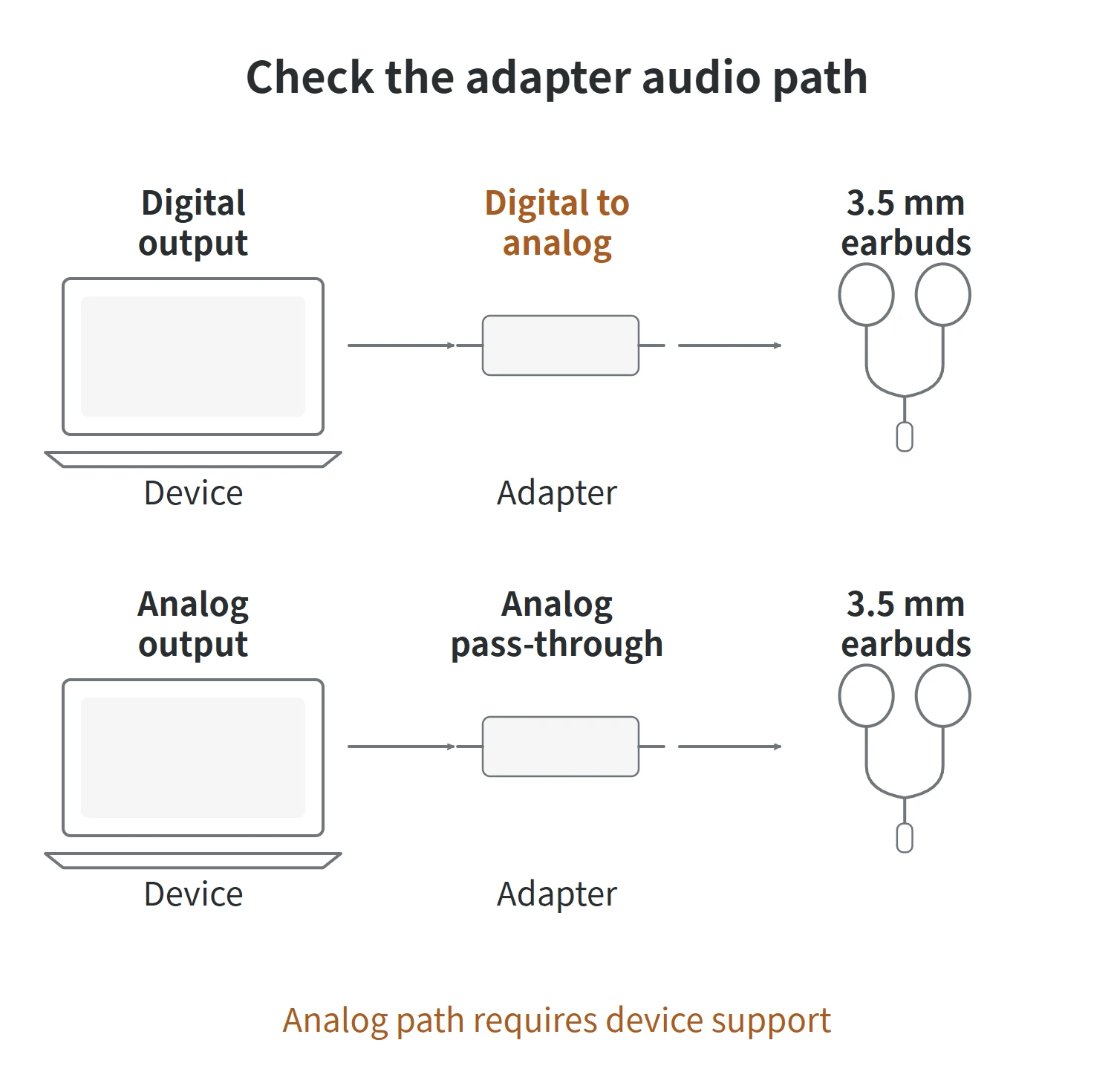
A especificação de acessórios de áudio USB do Android exige uma interface de áudio digital, e a especificação de adaptadores USB-C para 3,5 mm também exige conversão de digital para analógico. Alguns celulares e tablets não são compatíveis com adaptadores exclusivamente analógicos. Se não houver som ao usar um adaptador, verifique quais fones ou adaptadores são compatíveis com o modelo específico do dispositivo antes de atribuir a falha aos fones de 3,5 mm.
Também é necessário verificar a compatibilidade específica dos fones USB-C conectados diretamente. A indicação de um conector USB-C na página do produto não substitui um teste real de reprodução no dispositivo pretendido.
Teste outros fones e outro dispositivo separadamente
Depois de confirmar as conexões, as configurações de saída e os requisitos de compatibilidade, você pode testar com outros equipamentos. Prepare um par de fones que funcione e seja compatível com o dispositivo original. Se possível, prepare também outro dispositivo que comprovadamente aceite os fones originais.
Chame de Dispositivo A o equipamento que inicialmente ficou sem som. Identifique os fones originais e registre se a conexão inicial usava adaptador. Em seguida, faça dois testes separados:
- Experimente os outros fones no Dispositivo A. Substitua os fones originais pelo par que você sabe que funciona. Mantenha a mesma entrada e o mesmo conteúdo de áudio e confirme se a saída está direcionada aos fones recém-conectados. Se usar adaptador, mantenha o mesmo.
- Conecte os fones originais a um Dispositivo B compatível. Confira se o volume de mídia e as configurações de saída do Dispositivo B estão corretos e, em seguida, verifique se há som. O simples fato de o plugue encaixar não confirma a compatibilidade.
O diagrama mostra combinações que mantêm o mesmo adaptador. Para conexão direta, desconsidere a coluna do meio.
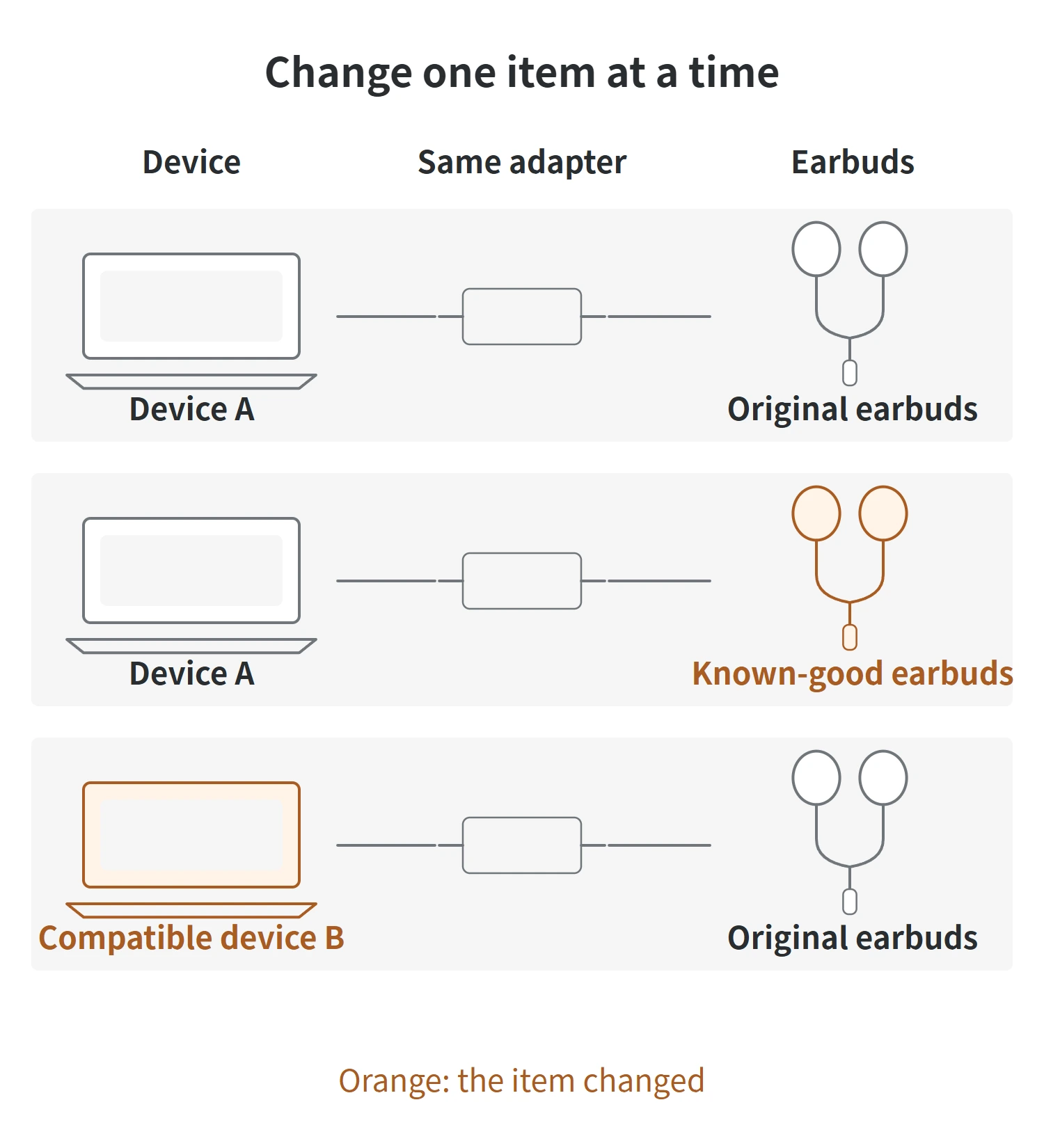
Se a mudança para o Dispositivo B também exigir outro adaptador, registre essa alteração separadamente. Mesmo que o som volte, isso só demonstra que a nova combinação funciona. Não isola nem descarta um problema no dispositivo ou no adaptador originais.
Desde que ambos os testes atendam aos requisitos de compatibilidade e nenhum componente adicional tenha sido alterado, interprete os resultados assim:
| Dispositivo A com os outros fones | Fones originais com o Dispositivo B | O que verificar a seguir |
|---|---|---|
| Com som | Sem som | Os fones originais precisam de uma inspeção mais detalhada. Entre em contato com o fornecedor para outras verificações. Esse resultado não identifica se a falha está no cabo, no plugue ou em um componente interno dos fones. |
| Sem som | Com som | Verifique novamente as configurações de saída, a entrada e qualquer adaptador usado na conexão original do Dispositivo A. Esse resultado, por si só, não comprova que a entrada de áudio do dispositivo esteja danificada. |
| Com som | Com som | Tanto os fones quanto o Dispositivo A funcionam nas combinações de teste separadas. Verifique novamente a compatibilidade e a conexão entre os fones originais e o Dispositivo A. |
| Sem som | Sem som | Os resultados não bastam para localizar uma única falha. Verifique novamente os equipamentos alternativos, os requisitos de compatibilidade e as configurações de reprodução. Se necessário, peça ajuda ao fornecedor ou ao suporte do dispositivo. |
Se não tiver outro par de fones ou um dispositivo compatível, ainda poderá concluir as verificações de conexão, saída e interface acima. Não pegue um acessório emprestado apenas porque o conector parece igual e use a ausência de som como evidência sem conhecer sua compatibilidade.
Quando interromper a investigação
Se encontrar um cabo rompido, um plugue torto ou líquido dentro da entrada do dispositivo, pare de conectar e desconectar os fones repetidamente. Não dobre o cabo nem torça o plugue para manter o som funcionando. Siga as orientações dos respectivos fabricantes para verificar ou manusear os fones e o dispositivo.
Se ainda não houver som após essas verificações, informe ao fornecedor responsável os modelos dos fones, do dispositivo de reprodução e do adaptador, além dos resultados dos dois testes de substituição. Esses detalhes esclarecem qual combinação apresenta o problema melhor do que simplesmente dizer que os fones estão quebrados.
Se a música tocar normalmente, mas o microfone ou os botões do cabo não funcionarem, verifique a compatibilidade dessas funções separadamente. Áudio funcionando não garante que o microfone e os botões também sejam compatíveis. Não é necessário reiniciar todo o diagnóstico de falta de som apenas porque essas funções falharam.