
عند فحص عينات سماعات الأذن المزودة بميكروفون، أو تقصي بلاغ بأن الموسيقى تعمل بشكل طبيعي لكن الطرف الآخر لا يسمع المستخدم، تأكد أولاً من أمر واحد: هل يستقبل الكمبيوتر الصوت من ميكروفون سماعات الأذن؟
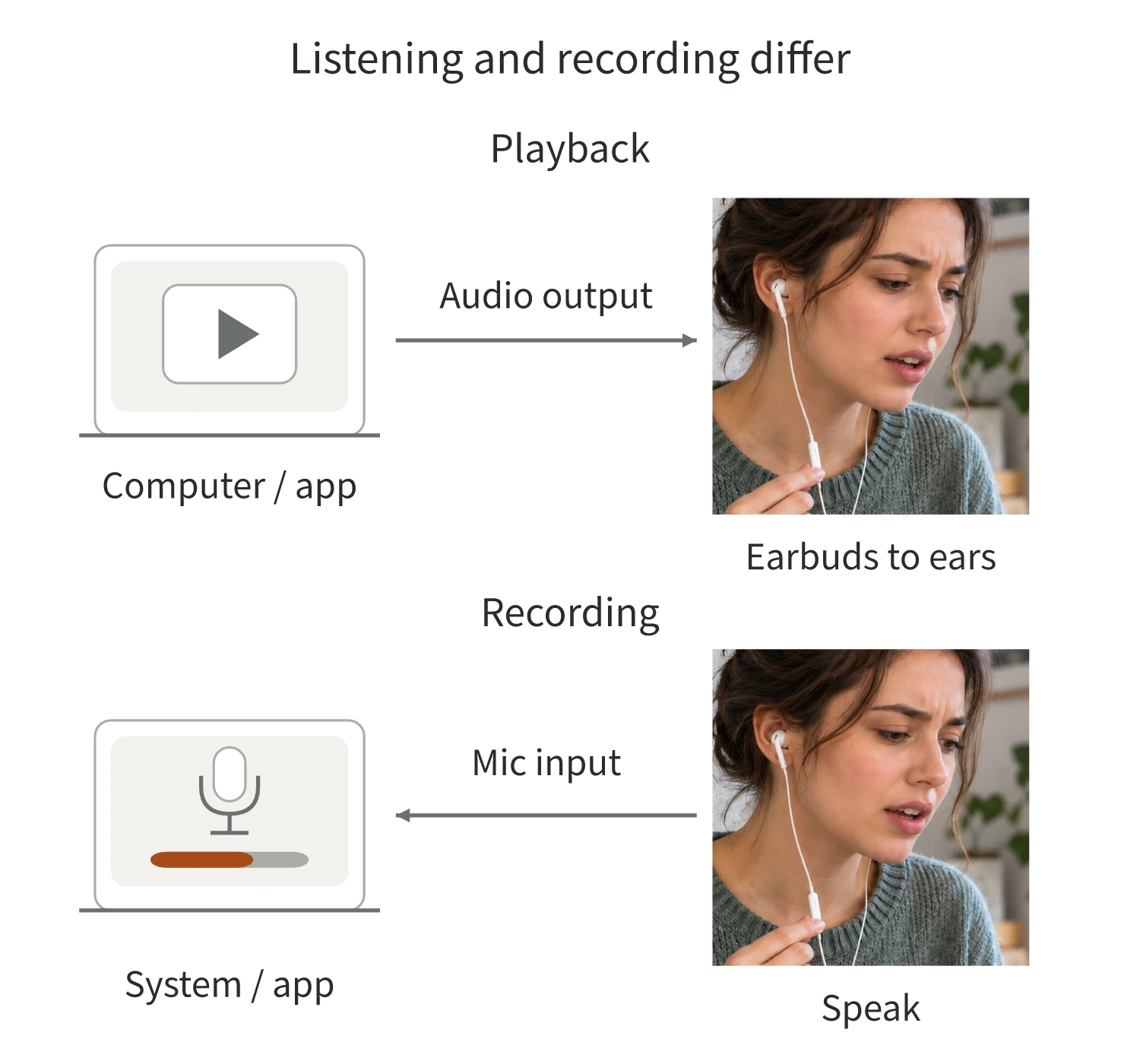
ترسل سماعات الأذن الصوت إلى أذنيك، بينما يعيد الميكروفون صوتك إلى الجهاز. هذان مساران يسيران في اتجاهين متعاكسين. تشغيل الصوت بصورة طبيعية يؤكد عمل المسار الأول فقط. أما كتم الميكروفون، أو اختيار مدخل غير صحيح في التطبيق، أو استخدام وصلة لا تنقل إشارة الميكروفون، فقد يترك المسار الثاني بلا صوت.
تستخدم الخطوات التالية Windows 11 كمثال. ابدأ باختبار تسجيل على مستوى النظام، ثم استخدم النتيجة لتحديد ما إذا كان ينبغي فحص التطبيق أم التوصيل. وفي أنظمة التشغيل الأخرى، تحقق أيضاً من جهاز الإدخال وأذونات التطبيقات كلٌّ على حدة. تختلف أسماء القوائم بحسب الجهاز المستخدم.
تأكد أولاً من أن النظام يستقبل الصوت من ميكروفون سماعات الأذن
تحقق مما إذا كانت سماعات الأذن أو وحدة التحكم على السلك تحتوي على مفتاح لكتم الميكروفون. إن وُجد، فألغِ الكتم. راجع الدليل للتأكد من أن المفتاح يتحكم بالميكروفون؛ ولا تخلط بين زر مستوى صوت التشغيل والتحكم بمستوى الميكروفون.
افتح أولاً Settings > Privacy & security > Microphone وتأكد من أن خيار الوصول إلى الميكروفون مفعّل. ثم افتح Settings > System > Sound > Input:
- ضمن اختيار جهاز للتحدث أو التسجيل، حدد المدخل المرتبط بسماعات الأذن. قد تتوفر خيارات الميكروفون المدمج في الكمبيوتر وميكروفون كاميرا الويب وميكروفون سماعات الأذن. حدد مصدر الإدخال أولاً: فالتسجيل الواضح بالميكروفون المدمج لا يثبت أن ميكروفون سماعات الأذن يعمل. في السماعات السلكية التناظرية، قد يظهر المدخل باسم بطاقة الصوت. راجع دليل الكمبيوتر أو برنامج إدارة الصوت لتحديد مدخل الميكروفون الخارجي المقابل.
- افتح خصائص جهاز الإدخال هذا وتحقق مما إذا كان مستوى صوت الإدخال صفراً أو منخفضاً جداً. إن كان كذلك، فارفعه قليلاً ثم أجرِ تسجيلاً تجريبياً كما هو موضح في الخطوة التالية.
- حدد بدء الاختبار وتحدث بصورة طبيعية في ميكروفون سماعات الأذن. أوقف الاختبار وشغّل العينة المسجلة للتحقق من سماع ما قلته للتو. إذا كان التشغيل صامتاً، فتأكد أولاً من أن المخرج الحالي لا يزال يشغّل أصواتاً أخرى. يساعد ذلك على تجنب الخلط بين مشكلة في التشغيل وفشل في التسجيل.
إذا استخدمت تطبيق تسجيل آخر للتأكد من النتيجة، فتحقق أيضاً من المدخل الفعلي في ذلك التطبيق. وبالمثل، فإن تسجيل الصوت عبر تطبيق على الهاتف لا يثبت وحده أنه يستخدم ميكروفون سماعات أذن Bluetooth.
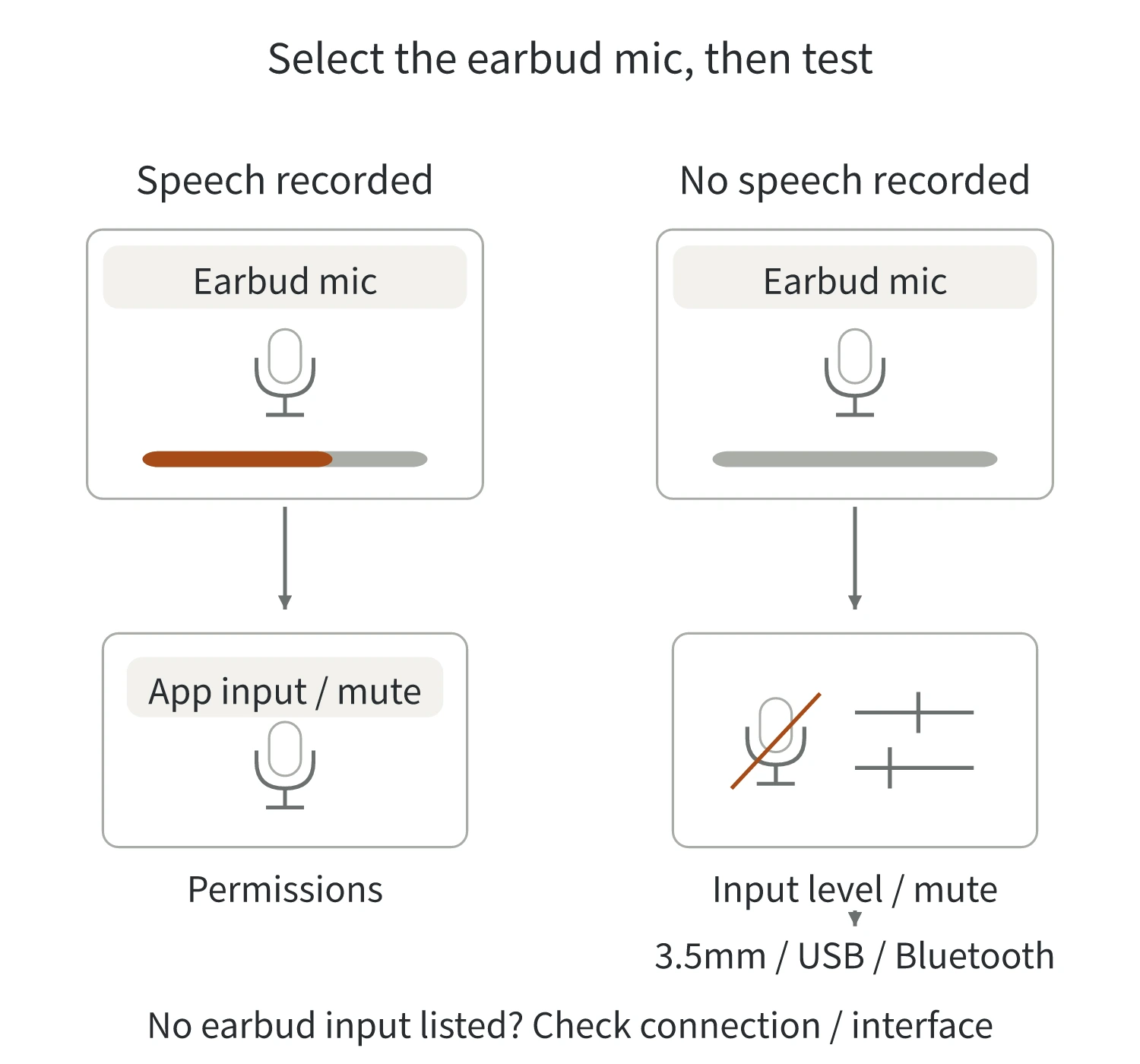
تتحدد الخطوة التالية بحسب النتيجة: إذا كان النظام يسجل الكلام من ميكروفون سماعات الأذن، فتحقق من التطبيق المقصود أولاً. وإذا لم يتمكن النظام أيضاً من تسجيله، فتابع فحص إعدادات الإدخال والتوصيل المعني. إذا لم يظهر أي ميكروفون قابل للاستخدام لسماعات الأذن في قائمة الإدخال، فابدأ بالتوصيل والتعرف على الجهاز.
إذا كان النظام يسجل الصوت، فتحقق من تطبيق المكالمات
يشير نجاح اختبار النظام إلى أن ميكروفون سماعات الأذن يستطيع إرسال الصوت إلى النظام في ظروف التوصيل الحالية. إذا كان تطبيق المكالمات لا يزال لا يستقبل الصوت، فتحقق من هذه النقاط الثلاث بالترتيب:
- الميكروفون الذي اختاره التطبيق. افتح إعدادات الصوت في تطبيق الاجتماعات أو الدردشة أو الألعاب، واختر المدخل نفسه الذي اختبرته للتو. فقد يحتفظ التطبيق باختيار جهاز سابق بدلاً من اتباع مدخل النظام الافتراضي.
- ما إذا كان التطبيق قد كتم الميكروفون. ألغِ كتم الميكروفون في واجهة المكالمة، ثم تحقق مجدداً باستخدام اختبار الميكروفون في التطبيق أو مكالمة تجريبية.
- ما إذا كان التطبيق يملك إذن استخدام الميكروفون. في Windows 11، افتح Settings > Privacy & security > Microphone. تحقق من خيار السماح للتطبيقات بالوصول إلى الميكروفون ومن إذن التطبيق المقصود. وبالنسبة إلى تطبيقات سطح المكتب التقليدية، تحقق أيضاً من خيار السماح لتطبيقات سطح المكتب بالوصول إلى الميكروفون. قد لا تظهر هذه التطبيقات منفردة في قائمة التطبيقات.
في المكالمات عبر المتصفح، تحقق أيضاً مما إذا كان المتصفح يسمح لذلك الموقع باستخدام الميكروفون ومن المدخل الذي اختاره. إذن النظام وإذن الموقع واختيار الميكروفون إعدادات مستقلة. تفعيل أحدها لا يعني أن الإعدادات الثلاثة صحيحة.
بعد إجراء التغييرات، عُد إلى التطبيق الأصلي واختبر مجدداً. إذا كانت تسجيلات النظام تعمل باستمرار ولا يغيب الصوت إلا في تطبيق واحد، فركز الفحوصات اللاحقة على إعدادات الصوت وتعليمات ذلك التطبيق. لا حاجة إلى استبدال سماعات الأذن فوراً.
سماعات الأذن السلكية: تحقق من دعم الميكروفون في المنفذ والمحوّل
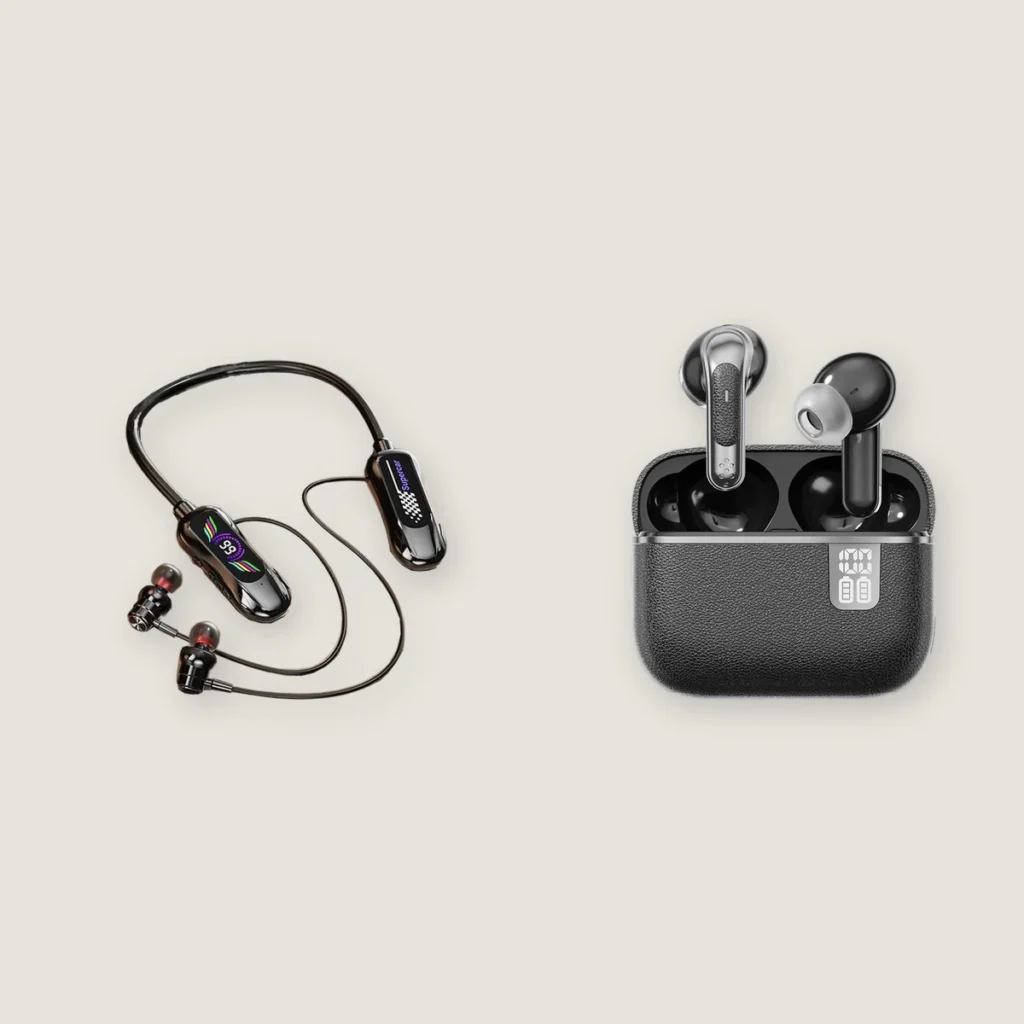
الطراز السماعات السلكية G01 المعروضة على موقع Yinshidon متوفرة بإصدارين منفصلين، أحدهما بموصل 3.5 مم والآخر بموصل Type-C. عند فحص هذا النوع من السماعات، حدد أولاً الإصدار الموجود لديك، ثم تحقق من توصيله بالجهاز المضيف.
3.5 مم: تحقق من وظيفة المنفذ، ثم من توزيع الأطراف
قد تكون الفتحة الدائرية في الجهاز المضيف مخرجاً لسماعات الرأس، أو مدخلاً للميكروفون، أو منفذاً مشتركاً يدعم كليهما. حتى الموصلات التي تتلاءم ميكانيكياً قد تدعم وظائف مختلفة. تحقق من العلامات بجانب المنفذ ومن دليل الجهاز، ولا تعتمد على اللون وحده.
إذا كان الجهاز المضيف يملك منفذين منفصلين لسماعات الرأس والميكروفون، بينما تنقل السماعات الإشارتين عبر قابس واحد، فأنت بحاجة إلى محوّل فصل لسماعات الرأس والميكروفون متوافق مع الطرفين. فهو يوجّه إشارتي التشغيل والميكروفون إلى المنفذين المقابلين. قبل الشراء، تأكد من أنه يدعم صراحةً إدخال الميكروفون. مظهره أو وصف عام مثل «واحد إلى اثنين» لا يكفي.
تستخدم سماعات الأذن الستيريو المزودة بميكروفون عادةً قابساً بأربع نقاط تلامس، يُسمى أيضاً قابس TRRS. عُدّ الأسطح المعدنية الأربعة التي تفصل بينها حلقات عازلة، بدءاً من الطرف بوصفه نقطة التلامس 1. الحلقات العازلة نفسها ليست نقاط تلامس. ويجب أن يتطابق توزيع الأطراف أيضاً. من الترتيبات الشائعة، من طرف القابس باتجاه السلك:
| توزيع الأطراف | نقطة التلامس 1: الطرف | نقطة التلامس 2 | نقطة التلامس 3 | نقطة التلامس 4: جهة السلك |
|---|---|---|---|---|
| CTIA | القناة اليسرى | القناة اليمنى | الأرضي | الميكروفون |
| OMTP | القناة اليسرى | القناة اليمنى | الميكروفون | الأرضي |
تحتل القناتان الصوتيتان اليسرى واليمنى الموضعين نفسيهما في هذين الترتيبين، لكن موضعي الميكروفون والأرضي معكوسان. لذلك قد يسمح عدم التطابق بتشغيل الصوت، مع منع الميكروفون من العمل بصورة طبيعية. بالنسبة إلى الأجهزة القديمة أو كابلات التحويل، تحقق من توزيع الأطراف المحدد وتعليمات المحوّل. رفع مستوى صوت التسجيل مراراً لا يصحح عدم تطابق الأطراف.
USB وType-C: تأكد من دعم إدخال التسجيل
بعد توصيل سماعات USB أو محوّل صوت USB، تحقق مما إذا كان النظام يوفر مدخل التسجيل المقابل. ظهور جهاز تشغيل وحده لا يعني أن الميكروفون متاح.
على سبيل المثال، يجب على المحوّل الرقمي من USB-C إلى 3.5 مم لسماعات الرأس المزودة بميكروفون أن يحوّل الصوت الرقمي إلى إشارة تناظرية لتشغيلها عبر السماعات. وللتسجيل، يجب أن يحوّل أيضاً إشارة الميكروفون التناظرية إلى إدخال رقمي. تغطي مواصفة Android المعنية بهذا المحوّل الاتجاهين، بما في ذلك تحويل مدخل الميكروفون واكتشافه.
لذلك، عبارة «يحتوي على محوّل من رقمي إلى تناظري» أو «يشغّل الموسيقى» لا تكفي لتأكيد دعم الميكروفون. تحقق مما إذا كان المحوّل يدعم صراحةً التسجيل، وسماعات الأذن المزودة بميكروفون، والجهاز المضيف المقصود. شكل قابس Type-C وحده لا يحدد طريقة تنفيذ الصوت داخله.
يمكنك تجربة منفذ USB آخر متوافق في الجهاز المضيف. إذا كان هناك محوّل، فتأكد أولاً من مواصفات سلسلة التوصيل كاملةً، ثم قارنها بطرق توصيل أخرى معروف أنها تدعم إدخال الميكروفون. بعد كل تغيير، حدد جهاز الإدخال مجدداً وأجرِ تسجيلاً تجريبياً.
سماعات أذن Bluetooth: تحقق من الإدخال، وليس الاتصال فقط
حتى إذا أظهرت قائمة Bluetooth كلمة «متصل» أو كانت السماعات تشغّل الموسيقى، فارجع إلى قائمة الإدخال في النظام. تأكد من إمكانية تحديد ميكروفون سماعات الأذن وتسجيل الكلام.
في صوت Bluetooth Classic، يتولى A2DP (Advanced Audio Distribution Profile) تشغيل الوسائط ولا يوفر إدخالاً للميكروفون. يتطلب استخدام ميكروفون سماعات الأذن ملف HFP (Hands-Free Profile). وهذا سبب آخر لكون اتصال التشغيل العامل لا يغني عن اختبار التسجيل.
لكن لا تتوقع أن يعرض كل كمبيوتر أسماء الأجهزة نفسها:
- Windows 10: قد تظهر سماعات أذن Bluetooth Classic كجهازين منفصلين، أحدهما للستيريو والآخر لوضع التحدث دون استخدام اليدين. يستخدم الميكروفون مدخل وضع التحدث دون استخدام اليدين.
- Windows 11: نقاط نهاية الصوت المعنية في Bluetooth Classic موحّدة. قد يملك الجهاز الداعم للمكالمات مخرجاً واحداً ومدخلاً واحداً، مع تبديل النظام حسب الحاجة. وقد لا يظهر اسم منفصل لوضع «التحدث دون استخدام اليدين».
إذا كنت تستخدم LE Audio (Bluetooth Low Energy Audio)، فتأكد من أن الكمبيوتر والسماعات وبرامج التشغيل جميعها تدعمه. لا تكفي عبارة «Bluetooth 5.x» وحدها. ولا تطبّق قواعد ملفات Bluetooth Classic مباشرةً على LE Audio.
إذا تعذر العثور على مدخل سماعات الأذن، فاتبع تعليمات الجهاز لإلغاء اقترانها ثم إقرانها مجدداً، وبعدها تحقق من قائمة الإدخال. إذا ظل المدخل غير متاح، فاتبع إرشادات الشركة المصنّعة للكمبيوتر لفحص برامج تشغيل Bluetooth والصوت.
لا يزال الصوت غائباً؟ قارن تسجيلات الاختبار لتضييق نطاق السبب
احتفظ بنتيجة اختبار تسجيل النظام الحالي، ثم غيّر شرطاً واحداً في كل مرة:
- استخدم سماعات الأذن نفسها وجرّب جهازاً مضيفاً آخر أو طريقة توصيل أخرى معروفاً أنها متوافقة. إذا بدأ التسجيل بالعمل، فركز أولاً على إعدادات الإدخال أو المنفذ أو سلسلة المحوّلات في الجهاز الأصلي. وإذا غيّرت المحوّل والجهاز معاً، فلا يمكنك نسبة النتيجة إلى الجهاز وحده.
- استخدم الجهاز المضيف وطريقة التوصيل نفسيهما، وجرّب زوجاً آخر متوافقاً من سماعات الأذن مزوداً بميكروفون معروف أنه يعمل. إذا نجح الزوج البديل في التسجيل، تصبح السماعات الأصلية أو سلكها أو توصيلها مصادر أكثر احتمالاً للمشكلة. لكن ذلك لا يحدد بعدُ مكوّناً معطلاً بعينه.
دوّن طراز سماعات الأذن وإصدار الموصل، والجهاز المضيف، والمحوّل، واسم المدخل الفعلي، والخطوة التي يتوقف عندها تسجيل الصوت. تساعد هذه التفاصيل الدعم الفني على إعادة إنتاج المشكلة في الظروف نفسها.
إذا ظل تسجيل الكلام متعذراً بعد التحقق من مصدر الإدخال وحالة الكتم والأذونات وتوافق التوصيل، فقدم هذه النتائج إلى فريق دعم السماعات أو الجهاز المضيف لمتابعة الفحص. لا حاجة إلى تخمين العطل برفع مستوى الصوت مراراً، أو إعادة توصيل الأسلاك من دون مخطط موثّق، أو فتح الهيكل.