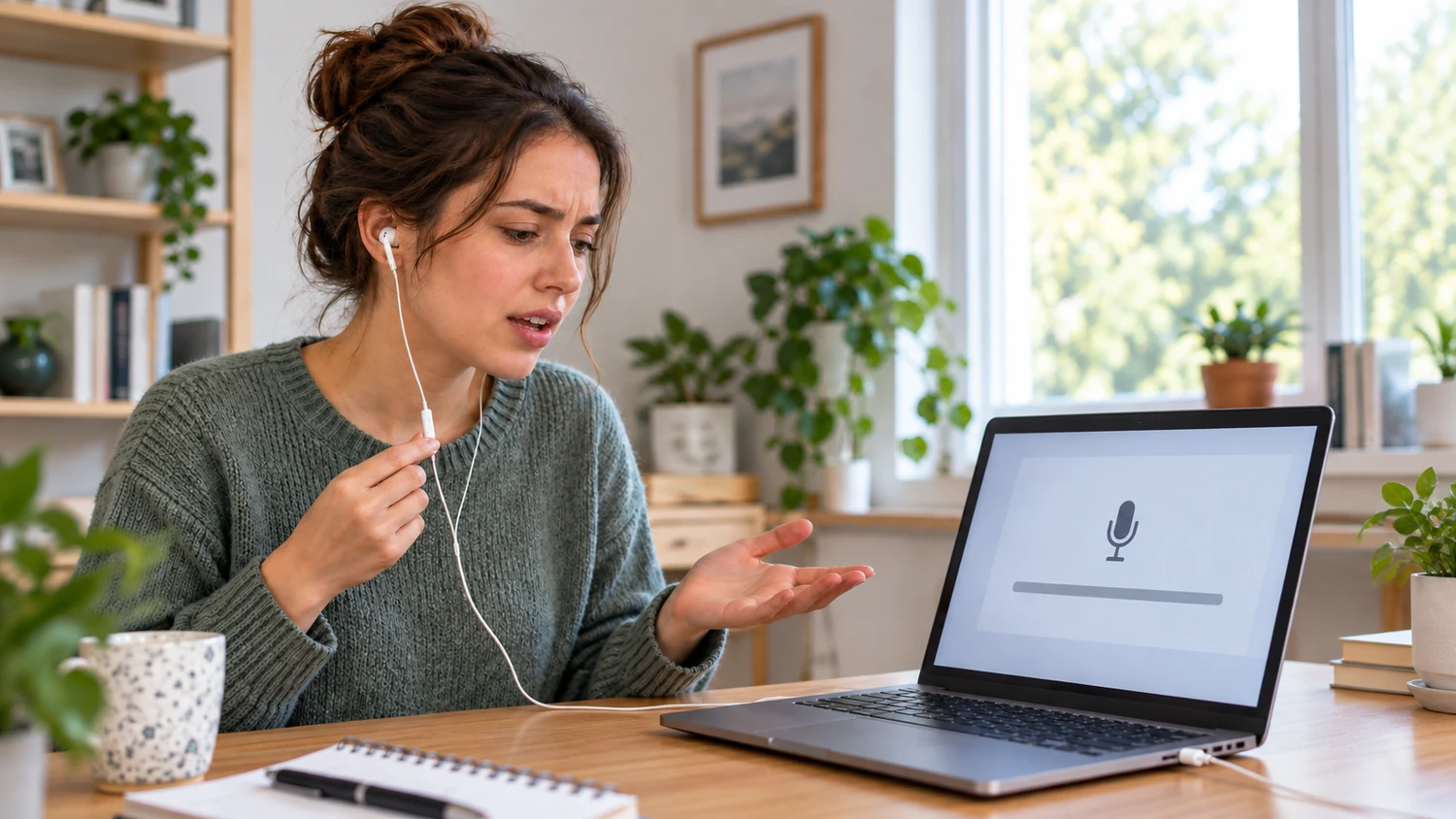
Wenn Sie Kopfhörermuster mit Mikrofon prüfen oder einer Meldung nachgehen, dass Musik normal wiedergegeben wird, die Gegenseite den Nutzer aber nicht hört, klären Sie zuerst eines: Empfängt der Computer Ton vom Kopfhörermikrofon?
Die Kopfhörer übertragen Ton zu Ihren Ohren, während das Mikrofon Ihre Stimme zurück zum Gerät überträgt. Das sind zwei Signalwege in entgegengesetzte Richtungen. Normale Wiedergabe bestätigt nur den ersten. Ein stummgeschaltetes Mikrofon, ein falsch gewählter App-Eingang oder eine Verbindung ohne Mikrofonsignal kann den zweiten Signalweg unterbrechen.
Die folgenden Schritte verwenden Windows 11 als Beispiel. Beginnen Sie mit einer Aufnahmeprüfung im System und entscheiden Sie anhand des Ergebnisses, ob Sie die App oder die Verbindung prüfen. Prüfen Sie auch unter anderen Betriebssystemen Eingabegerät und App-Berechtigungen getrennt. Die Menünamen hängen vom verwendeten Gerät ab.
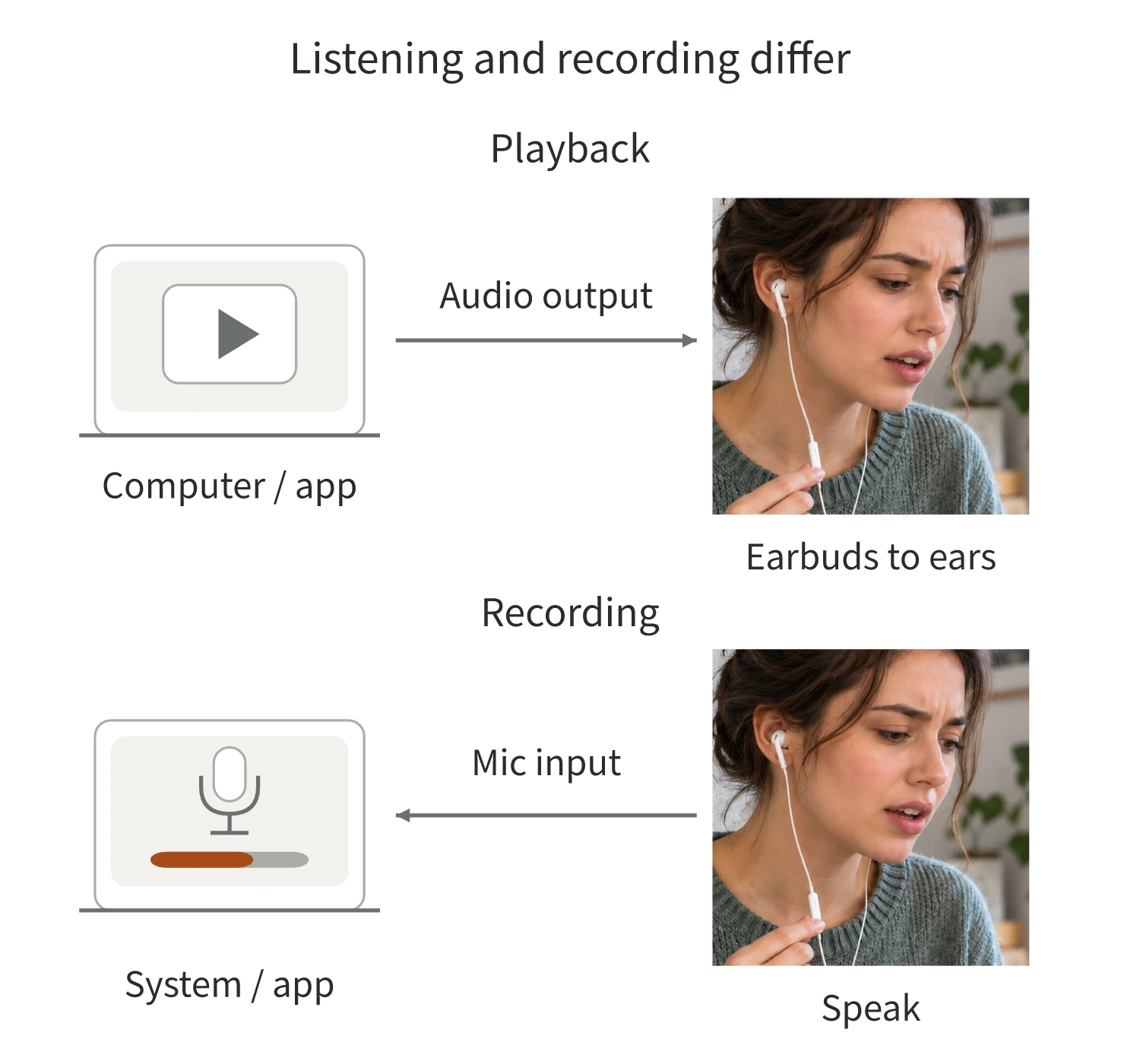
Zuerst prüfen, ob das System Ton vom Kopfhörermikrofon empfängt
Prüfen Sie, ob die Kopfhörer oder die Kabelfernbedienung einen Schalter zum Stummschalten des Mikrofons haben. Falls ja, heben Sie die Stummschaltung auf. Vergewissern Sie sich anhand der Anleitung, dass der Schalter das Mikrofon steuert; verwechseln Sie eine Wiedergabe-Lautstärketaste nicht mit einem Mikrofonpegelregler.
Öffnen Sie zunächst Settings > Privacy & security > Microphone und vergewissern Sie sich, dass Mikrofonzugriff aktiviert ist. Öffnen Sie anschließend Settings > System > Sound > Input:
- Wählen Sie unter Gerät zum Sprechen oder Aufzeichnen auswählen, den zu den Kopfhörern gehörenden Eingang aus. Möglicherweise stehen das eingebaute Computermikrofon, ein Webcam-Mikrofon und das Kopfhörermikrofon zur Auswahl. Bestimmen Sie zuerst die Eingangsquelle: Eine klare Aufnahme mit dem eingebauten Mikrofon beweist nicht, dass das Kopfhörermikrofon funktioniert. Bei analogen kabelgebundenen Kopfhörern kann der Eingang unter dem Namen der Soundkarte erscheinen. Ermitteln Sie den entsprechenden externen Mikrofoneingang anhand der Computeranleitung oder der Audioverwaltungssoftware.
- Öffnen Sie die Eigenschaften dieses Eingabegeräts und prüfen Sie, ob die Eingangslautstärke auf null oder zu niedrig eingestellt ist. Erhöhen Sie sie gegebenenfalls etwas und erstellen Sie dann eine Testaufnahme wie im nächsten Schritt beschrieben.
- Wählen Sie Test starten und sprechen Sie mit normaler Stimme in das Kopfhörermikrofon. Beenden Sie den Test und spielen Sie die Aufnahme ab, um zu prüfen, ob Sie das gerade Gesagte hören. Bleibt die Wiedergabe stumm, vergewissern Sie sich zuerst, dass der aktuelle Ausgang andere Töne noch wiedergeben kann. So verwechseln Sie ein Wiedergabeproblem nicht mit einer fehlgeschlagenen Aufnahme.
Wenn Sie zur Gegenprüfung eine andere Aufnahme-App verwenden, prüfen Sie auch dort den tatsächlich gewählten Eingang. Ebenso beweist eine Tonaufnahme mit einer Smartphone-App für sich genommen nicht, dass dabei das Mikrofon der Bluetooth-Kopfhörer verwendet wird.
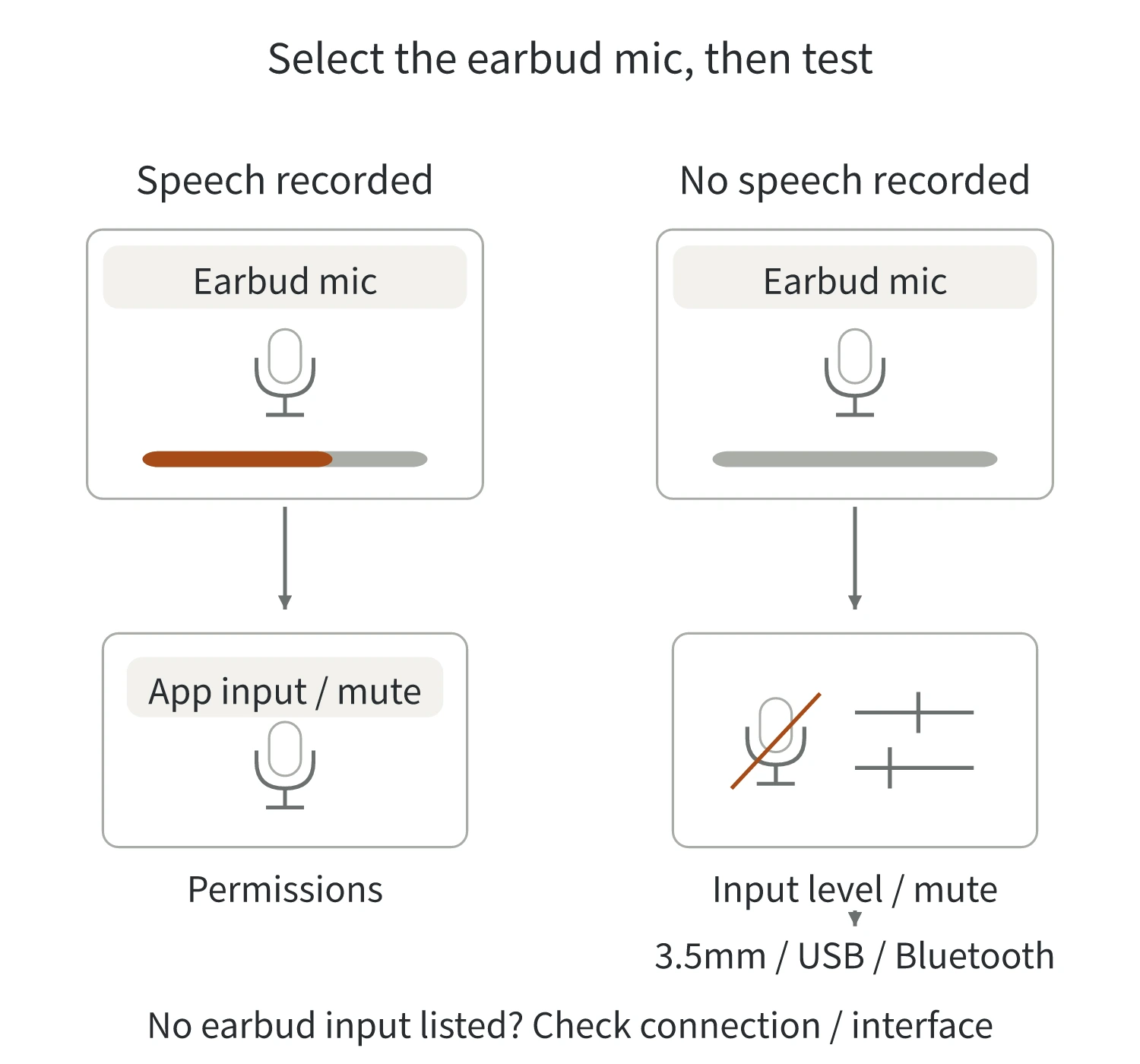
Der nächste Schritt richtet sich nach dem Ergebnis: Wenn das System Sprache vom Kopfhörermikrofon aufnimmt, prüfen Sie zuerst die Ziel-App. Kann auch das System keine Sprache aufnehmen, prüfen Sie die Eingabeeinstellungen und die betreffende Verbindung weiter. Erscheint in der Eingangsliste überhaupt kein nutzbares Kopfhörermikrofon, beginnen Sie bei der Verbindung und der Geräteerkennung.
Wenn das System Ton aufnimmt, prüfen Sie die Anruf-App
Ein erfolgreicher Systemtest zeigt, dass das Kopfhörermikrofon unter den aktuellen Verbindungsbedingungen Ton an das System übertragen kann. Empfängt eine Anruf-App weiterhin keinen Ton, prüfen Sie diese drei Punkte der Reihe nach:
- Welches Mikrofon die App ausgewählt hat. Öffnen Sie die Audioeinstellungen der Meeting-, Chat- oder Gaming-App und wählen Sie denselben Eingang wie beim gerade durchgeführten Test. Die App kann eine frühere Geräteauswahl beibehalten, statt den Standardeingang des Systems zu verwenden.
- Ob die App das Mikrofon stummgeschaltet hat. Heben Sie die Stummschaltung in der Anrufoberfläche auf und prüfen Sie erneut mit dem Mikrofontest der App oder einem Testanruf.
- Ob die App die Mikrofonberechtigung hat. Öffnen Sie unter Windows 11 Settings > Privacy & security > Microphone. Prüfen Sie Zulassen, dass Apps auf Ihr Mikrofon zugreifen und die Berechtigung für die Ziel-App. Prüfen Sie bei klassischen Desktop-Apps außerdem Zulassen, dass Desktop-Apps auf Ihr Mikrofon zugreifen. Diese Apps erscheinen möglicherweise nicht einzeln in der App-Liste.
Prüfen Sie bei browserbasierten Anrufen zusätzlich, ob der Browser der Website die Mikrofonnutzung erlaubt und welchen Eingang er ausgewählt hat. Systemberechtigung, Website-Berechtigung und Mikrofonauswahl sind getrennte Einstellungen. Wenn eine davon stimmt, müssen die anderen beiden nicht ebenfalls stimmen.
Kehren Sie nach Änderungen zur ursprünglichen App zurück und testen Sie erneut. Funktionieren Systemaufnahmen zuverlässig und fehlt der Ton nur in einer App, konzentrieren Sie weitere Prüfungen auf deren Audioeinstellungen und Anleitung. Die Kopfhörer müssen nicht sofort ersetzt werden.
Kabelgebundene Kopfhörer: Mikrofonunterstützung von Buchse und Adapter prüfen
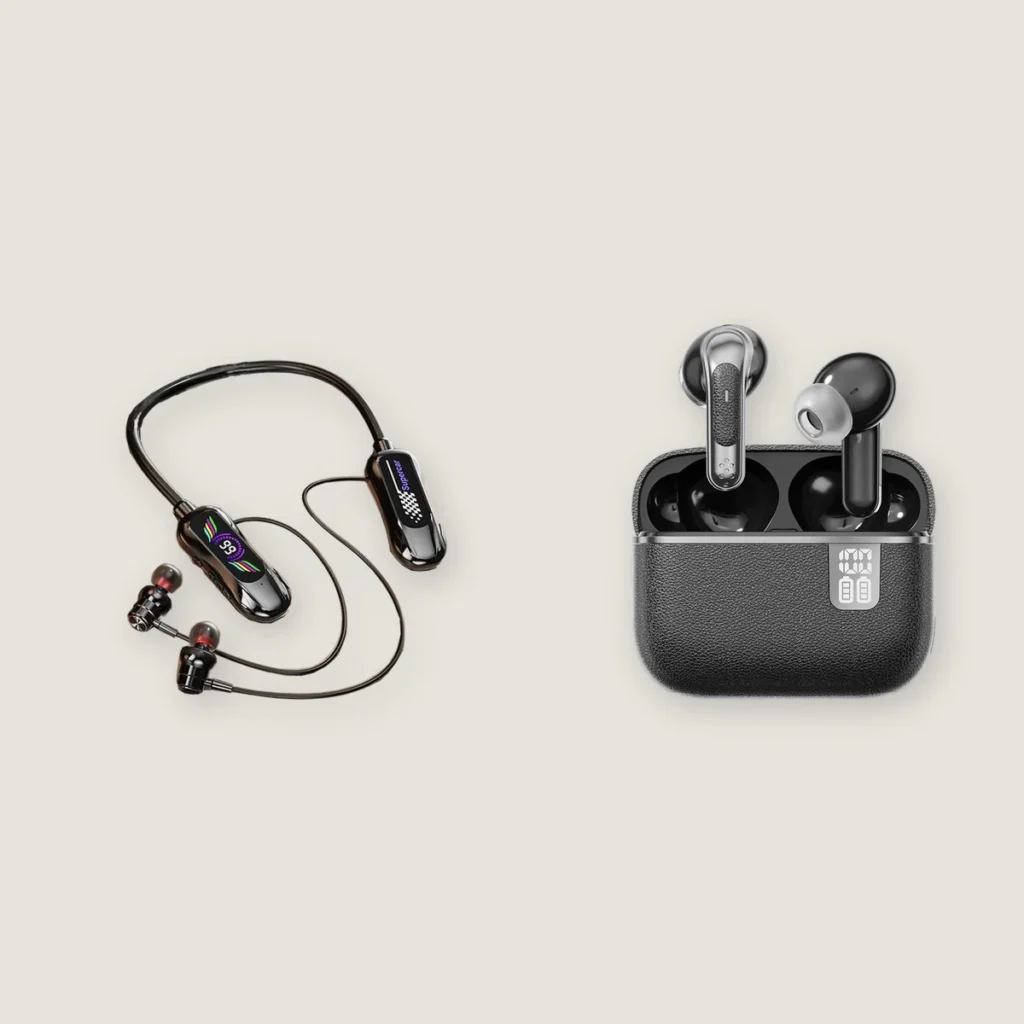
Das kabelgebundene G01-Ohrhörer auf der Yinshidon-Website werden in getrennten Ausführungen mit 3,5 mm und Type-C angeboten. Bestimmen Sie bei der Prüfung solcher Kopfhörer zunächst die vorliegende Ausführung und prüfen Sie dann die Verbindung zum Endgerät.
3,5 mm: Zuerst die Buchsenfunktion, dann die Kontaktbelegung prüfen
Eine runde Buchse am Endgerät kann ein Kopfhörerausgang, ein Mikrofoneingang oder eine Kombibuchse für beides sein. Auch mechanisch passende Stecker können unterschiedliche Funktionen unterstützen. Prüfen Sie die Kennzeichnung neben der Buchse und die Geräteanleitung, statt sich allein auf die Farbe zu verlassen.
Hat das Endgerät getrennte Kopfhörer- und Mikrofonbuchsen, während die Kopfhörer beide Signale über einen Stecker führen, benötigen Sie einen zu beiden Seiten passenden Headset-Splitteradapter. Er leitet Wiedergabe- und Mikrofonsignal zu den jeweiligen Anschlüssen. Prüfen Sie vor dem Kauf, ob er ausdrücklich Mikrofoneingaben unterstützt. Das Aussehen oder eine allgemeine Beschreibung als „1-auf-2“ reicht nicht aus.
Stereo-Kopfhörer mit Mikrofon verwenden häufig einen vierpoligen Stecker, auch TRRS-Stecker genannt. Zählen Sie die vier durch Isolierringe getrennten metallischen Kontaktflächen; die Spitze ist Kontakt 1. Die Isolierringe selbst sind keine Kontakte. Auch die Kontaktbelegung muss passen. Zwei gebräuchliche Anordnungen, von der Steckerspitze in Richtung Kabel, sind:
| Kontaktbelegung | Kontakt 1: Spitze | Kontakt 2 | Kontakt 3 | Kontakt 4: Kabelende |
|---|---|---|---|---|
| CTIA | Linker Kanal | Rechter Kanal | Masse | Mikrofon |
| OMTP | Linker Kanal | Rechter Kanal | Mikrofon | Masse |
Die linken und rechten Audiokanäle liegen bei beiden Anordnungen an denselben Positionen, Mikrofon und Masse sind jedoch vertauscht. Eine unpassende Belegung kann daher die Wiedergabe ermöglichen, während das Mikrofon nicht normal funktioniert. Prüfen Sie bei älteren Geräten oder Adapterkabeln die konkrete Belegung und die Adapteranleitung. Wiederholtes Erhöhen der Aufnahmelautstärke behebt keine falsche Kontaktbelegung.
USB und Type-C: Unterstützung für Aufnahmeeingänge bestätigen
Prüfen Sie nach dem Anschluss von USB-Kopfhörern oder eines USB-Audioadapters, ob das System den entsprechenden Aufnahmeeingang anbietet. Dass ein Wiedergabegerät erscheint, bedeutet allein noch nicht, dass das Mikrofon verfügbar ist.
Ein digitaler USB-C-auf-3,5-mm-Headsetadapter muss beispielsweise digitale Audiodaten für die Wiedergabe über die Kopfhörer in ein analoges Signal umwandeln. Für Aufnahmen muss er außerdem das analoge Mikrofonsignal in ein digitales Eingangssignal umwandeln. Die entsprechende Android-Adapterspezifikation umfasst beide Richtungen, einschließlich Umwandlung und Erkennung des Mikrofoneingangs.
Daher gilt: „mit Digital-Analog-Wandler“ oder „spielt Musik ab“ genügt noch nicht, um Mikrofonunterstützung zu bestätigen. Prüfen Sie, ob der Adapter ausdrücklich Aufnahmen, Kopfhörer mit Mikrofon und das vorgesehene Endgerät unterstützt. Allein die Form eines Type-C-Steckers verrät nicht, welche Audiotechnik darin umgesetzt ist.
Sie können einen anderen kompatiblen USB-Anschluss am Endgerät ausprobieren. Ist ein Adapter beteiligt, prüfen Sie zuerst die Spezifikationen der gesamten Verbindungskette und vergleichen Sie sie dann mit anderen Verbindungsarten, die nachweislich Mikrofoneingaben unterstützen. Wählen Sie nach jeder Änderung das Eingabegerät erneut aus und erstellen Sie eine Testaufnahme.
Bluetooth-Kopfhörer: Den Eingang prüfen, nicht nur die Verbindung
Auch wenn die Bluetooth-Liste „Verbunden“ anzeigt oder die Kopfhörer Musik wiedergeben, gehen Sie zur Eingangsliste des Systems zurück. Prüfen Sie, ob sich das Kopfhörermikrofon auswählen und Sprache aufnehmen lässt.
Bei Bluetooth Classic Audio übernimmt A2DP (Advanced Audio Distribution Profile) die Medienwiedergabe und stellt keinen Mikrofoneingang bereit. Für die Nutzung des Kopfhörermikrofons ist HFP (Hands-Free Profile) erforderlich. Auch deshalb ersetzt eine funktionierende Wiedergabeverbindung keine Aufnahmeprüfung.
Erwarten Sie jedoch nicht auf jedem Computer dieselben Gerätenamen:
- Windows 10: Bluetooth-Classic-Kopfhörer können als getrennte Stereo- und Freisprechgeräte erscheinen. Das Mikrofon verwendet den Freisprecheingang.
- Windows 11: Die betreffenden Bluetooth-Classic-Audioendpunkte sind zusammengefasst. Ein anruffähiges Gerät kann einen einzigen Ausgang und einen einzigen Eingang haben, wobei das System bedarfsgerecht umschaltet. Eine gesonderte Bezeichnung „Freisprechen“ muss nicht erscheinen.
Wenn Sie LE Audio (Bluetooth Low Energy Audio) verwenden, vergewissern Sie sich, dass Computer, Kopfhörer und Treiber dies unterstützen. Die Angabe „Bluetooth 5.x“ allein reicht nicht aus. Übertragen Sie die Profilregeln von Bluetooth Classic nicht direkt auf LE Audio.
Wenn Sie den Kopfhörereingang nicht finden, heben Sie die Kopplung gemäß Geräteanleitung auf und koppeln Sie die Kopfhörer erneut. Prüfen Sie danach die Eingangsliste. Ist der Eingang weiterhin nicht verfügbar, prüfen Sie die Bluetooth- und Audiotreiber nach den Vorgaben des Computerherstellers.
Noch immer kein Ton? Mit Vergleichsaufnahmen die Ursache eingrenzen
Halten Sie das aktuelle Ergebnis der Systemaufnahme fest und ändern Sie anschließend jeweils nur eine Bedingung:
- Verwenden Sie dieselben Kopfhörer an einem anderen Endgerät oder mit einer anderen, nachweislich kompatiblen Verbindungsart. Funktioniert die Aufnahme dann, prüfen Sie zuerst die Eingabeeinstellungen, den Anschluss oder die Adapterkette des ursprünglichen Endgeräts. Wenn Sie sowohl Adapter als auch Endgerät wechseln, können Sie das Ergebnis nicht allein dem Endgerät zuschreiben.
- Verwenden Sie dasselbe Endgerät und dieselbe Verbindungsart und testen Sie ein anderes kompatibles Kopfhörerpaar mit nachweislich funktionierendem Mikrofon. Nimmt das Ersatzpaar erfolgreich auf, kommen die ursprünglichen Kopfhörer, ihr Kabel oder ihre Verbindung eher als Problemquelle infrage. Welches konkrete Bauteil defekt ist, steht damit aber noch nicht fest.
Notieren Sie Kopfhörermodell und Anschlussausführung, Endgerät, Adapter, tatsächlichen Eingangsnamen und den Schritt, ab dem kein Ton mehr aufgenommen wird. Diese Angaben helfen dem technischen Support, das Problem unter denselben Bedingungen nachzustellen.
Kann auch nach Prüfung von Eingangsquelle, Stummschaltung, Berechtigungen und Verbindungskompatibilität keine Sprache aufgenommen werden, geben Sie die Ergebnisse für weitere Prüfungen an den Support des Kopfhörer- oder Endgeräteherstellers weiter. Sie müssen die Fehlerursache nicht durch wiederholtes Erhöhen der Lautstärke, Umverdrahten ohne geprüften Anschlussplan oder Öffnen des Gehäuses erraten.