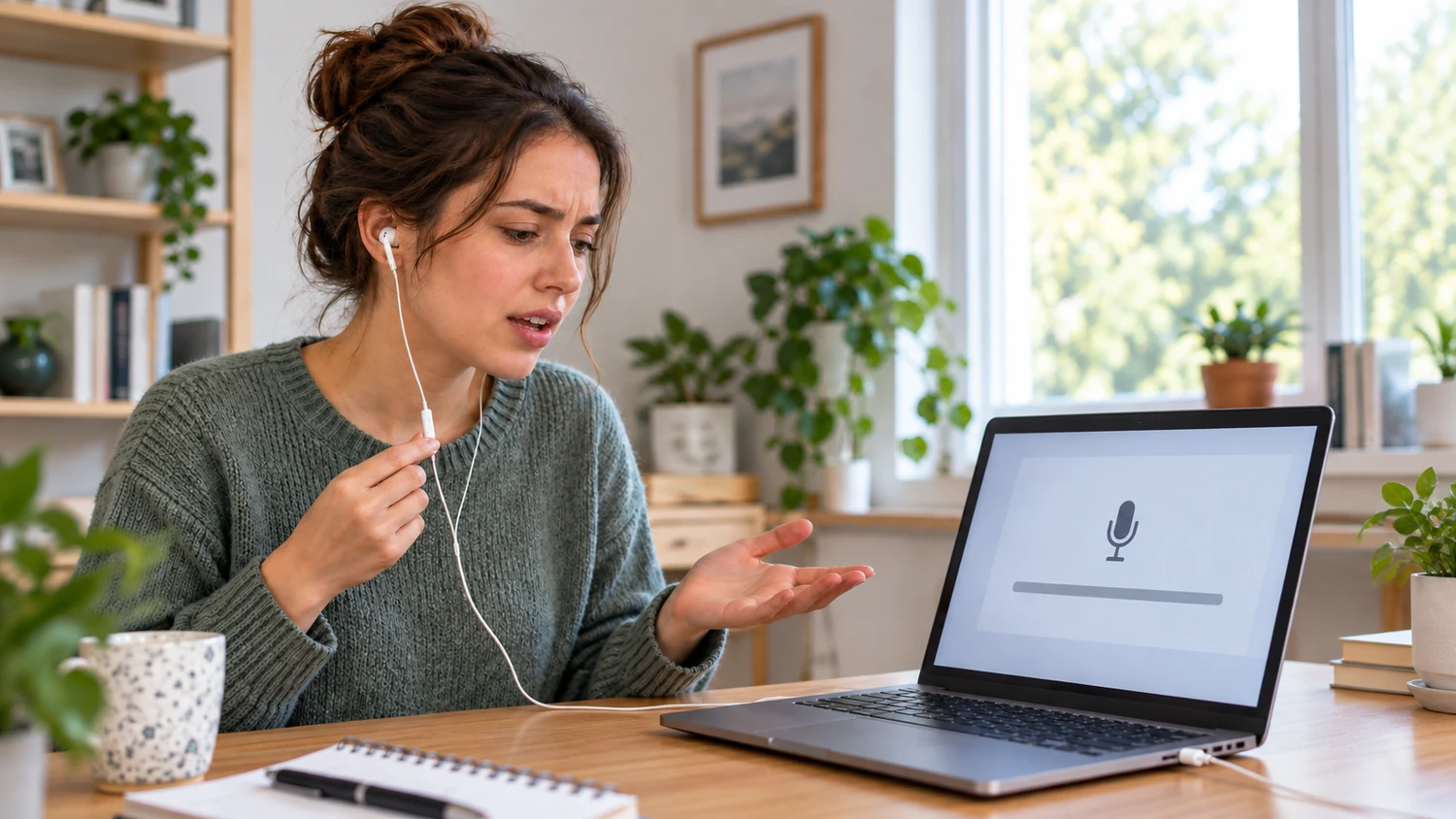
Al comprobar muestras de auriculares con micrófono o investigar un aviso de que la música se oye bien, pero la otra persona no escucha al usuario, confirma primero una cosa: ¿recibe el ordenador sonido del micrófono de los auriculares?
Los auriculares envían sonido a tus oídos, mientras que el micrófono devuelve tu voz al dispositivo. Son dos recorridos en sentidos opuestos. Una reproducción normal solo confirma el primero. Un micrófono silenciado, una entrada incorrecta seleccionada en una aplicación o una conexión que no transmite la señal del micrófono pueden dejar el segundo recorrido sin sonido.
Los pasos siguientes usan Windows 11 como ejemplo. Empieza con una prueba de grabación del sistema y, según el resultado, decide si debes revisar la aplicación o la conexión. En otros sistemas operativos, comprueba también por separado el dispositivo de entrada y los permisos de las aplicaciones. Los nombres de los menús dependen del dispositivo que utilices.
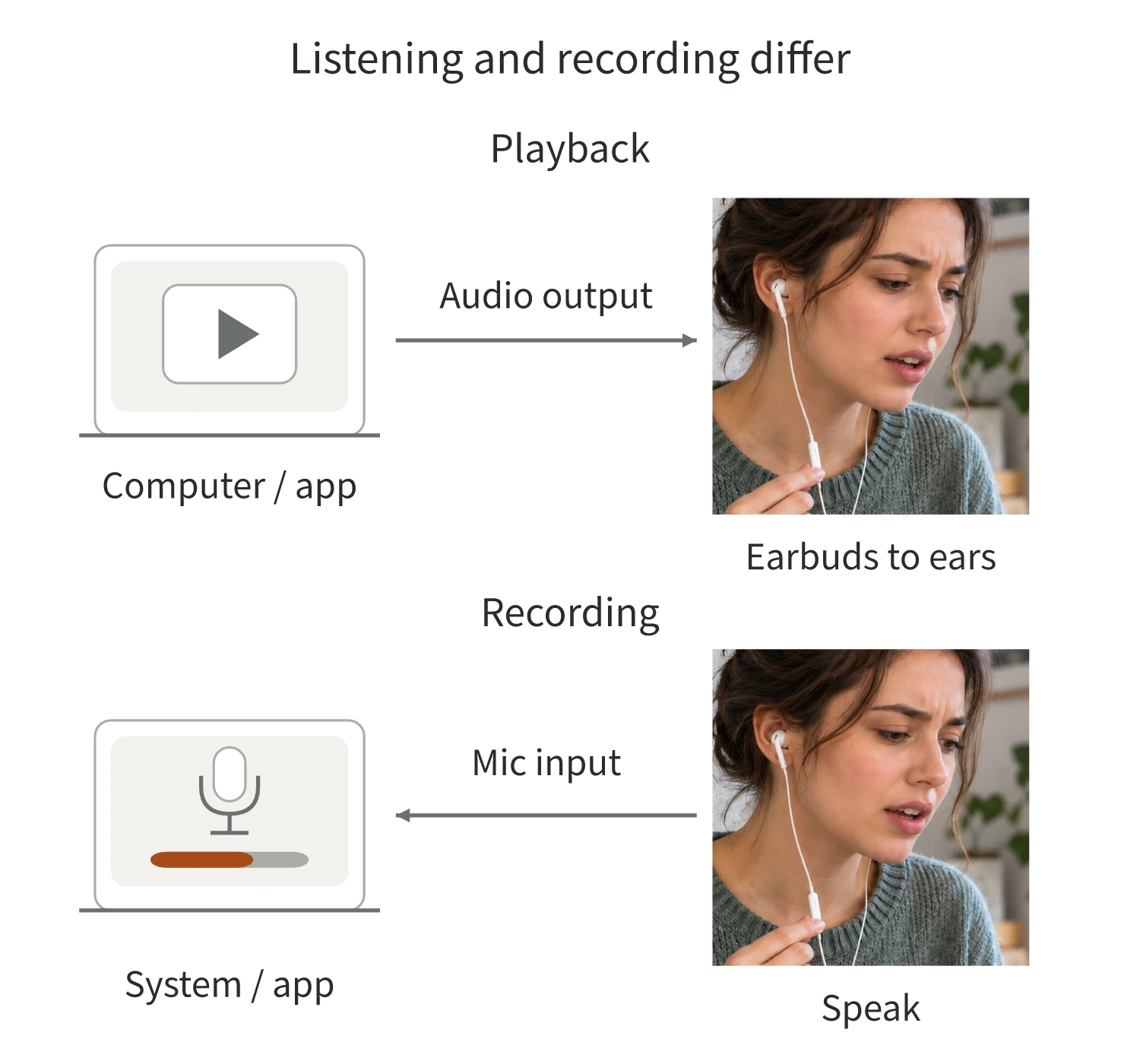
Primero, comprueba si el sistema recibe sonido del micrófono de los auriculares
Comprueba si los auriculares o el mando del cable tienen un interruptor para silenciar el micrófono. Si lo tienen, desactiva el silencio. Consulta el manual para confirmar que ese interruptor controla el micrófono; no confundas un botón de volumen de reproducción con un control de nivel del micrófono.
Primero, abre Settings > Privacy & security > Microphone y comprueba que Acceso al micrófono esté activado. Después, abre Settings > System > Sound > Input:
- En Elegir un dispositivo para hablar o grabar, selecciona la entrada correspondiente a los auriculares. Pueden aparecer el micrófono integrado del ordenador, el de una cámara web y el de los auriculares. Identifica primero la fuente de entrada: una grabación clara del micrófono integrado no demuestra que funcione el de los auriculares. En auriculares analógicos con cable, la entrada puede aparecer con el nombre de la tarjeta de sonido. Consulta el manual del ordenador o el programa de gestión de audio para identificar la entrada de micrófono externo correspondiente.
- Abre las propiedades de ese dispositivo de entrada y comprueba si el volumen de entrada está a cero o demasiado bajo. Si es así, súbelo un poco y haz una grabación de prueba como se indica en el paso siguiente.
- Selecciona Iniciar prueba y habla con normalidad al micrófono de los auriculares. Detén la prueba y reproduce la muestra grabada para comprobar si oyes lo que acabas de decir. Si no se oye nada, confirma primero que la salida actual sigue reproduciendo otros sonidos. Así evitarás confundir un problema de reproducción con un fallo de grabación.
Si usas otra aplicación de grabación para contrastar el resultado, confirma también su entrada real. Del mismo modo, que una aplicación del móvil grabe sonido no demuestra por sí solo que esté usando el micrófono de unos auriculares Bluetooth.
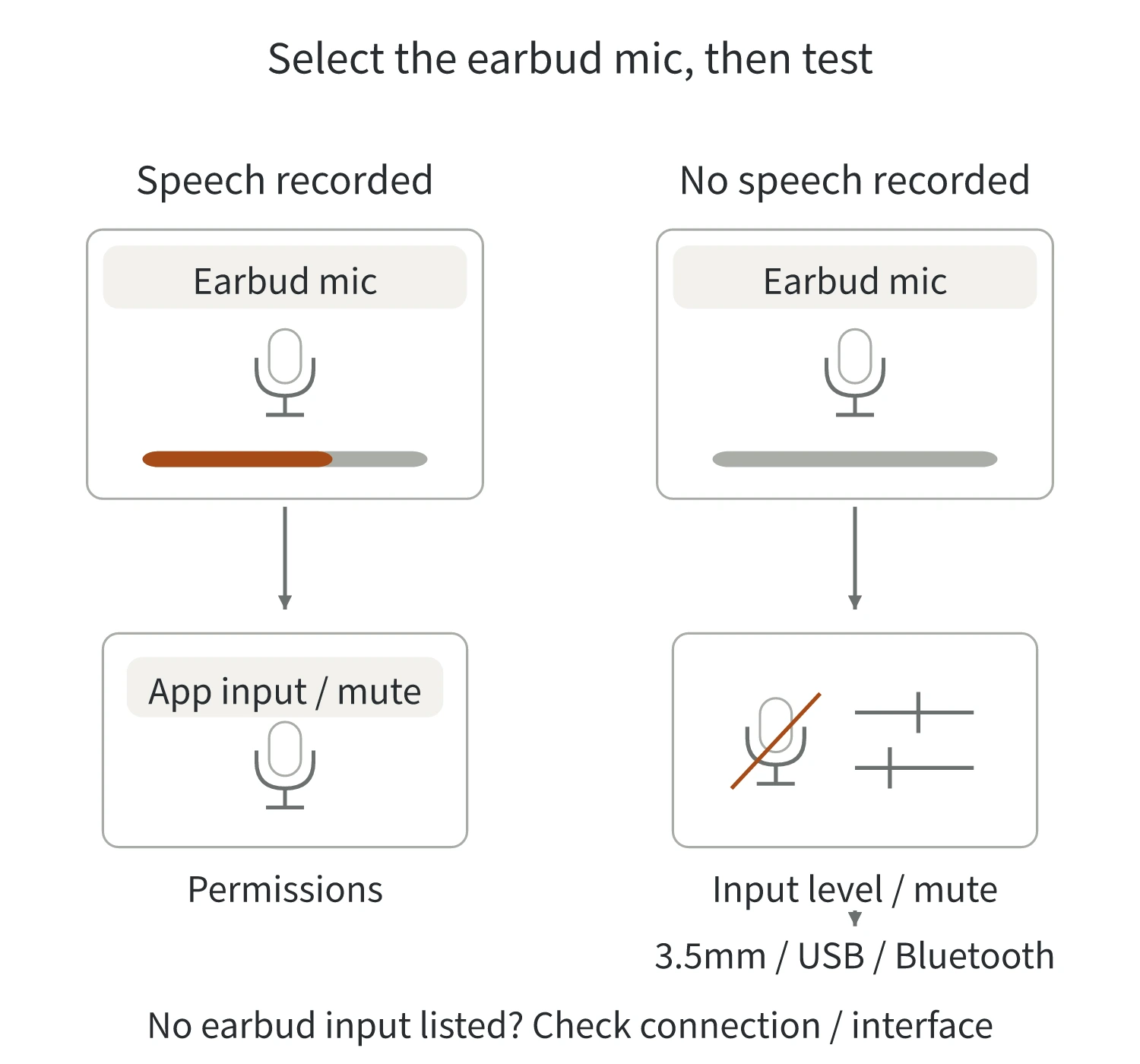
El siguiente paso depende del resultado: si el sistema graba la voz del micrófono de los auriculares, revisa primero la aplicación de destino. Si el sistema tampoco puede grabarla, continúa con los ajustes de entrada y la conexión correspondiente. Si no aparece ningún micrófono utilizable de los auriculares en la lista de entradas, empieza por la conexión y la detección del dispositivo.
Si el sistema graba sonido, revisa la aplicación de llamadas
Una prueba del sistema satisfactoria indica que el micrófono de los auriculares puede enviar sonido al sistema con la conexión actual. Si una aplicación de llamadas sigue sin recibir sonido, comprueba estos tres puntos en orden:
- Qué micrófono ha seleccionado la aplicación. Abre los ajustes de audio de la aplicación de reuniones, chat o juegos y elige la misma entrada que acabas de probar. La aplicación puede conservar una selección de dispositivo anterior en vez de seguir la entrada predeterminada del sistema.
- Si la aplicación ha silenciado el micrófono. Activa el micrófono en la interfaz de la llamada y comprueba de nuevo el sonido con la prueba de micrófono de la aplicación o una llamada de prueba.
- Si la aplicación tiene permiso para acceder al micrófono. En Windows 11, abre Settings > Privacy & security > Microphone. Comprueba Permitir que las aplicaciones accedan al micrófono y el permiso de la aplicación de destino. Para las aplicaciones de escritorio tradicionales, comprueba también Permitir que las aplicaciones de escritorio accedan al micrófono. Es posible que estas aplicaciones no aparezcan de forma individual en la lista.
En llamadas desde el navegador, comprueba además si este permite que el sitio web use el micrófono y qué entrada ha seleccionado. El permiso del sistema, el permiso del sitio y la selección del micrófono son ajustes independientes. Activar uno no significa que los tres estén bien configurados.
Tras hacer cambios, vuelve a la aplicación original y prueba de nuevo. Si las grabaciones del sistema funcionan de forma constante y solo falla el sonido en una aplicación, centra las siguientes comprobaciones en sus ajustes e instrucciones de audio. No hace falta sustituir los auriculares de inmediato.
Auriculares con cable: comprueba si la toma y el adaptador admiten micrófono
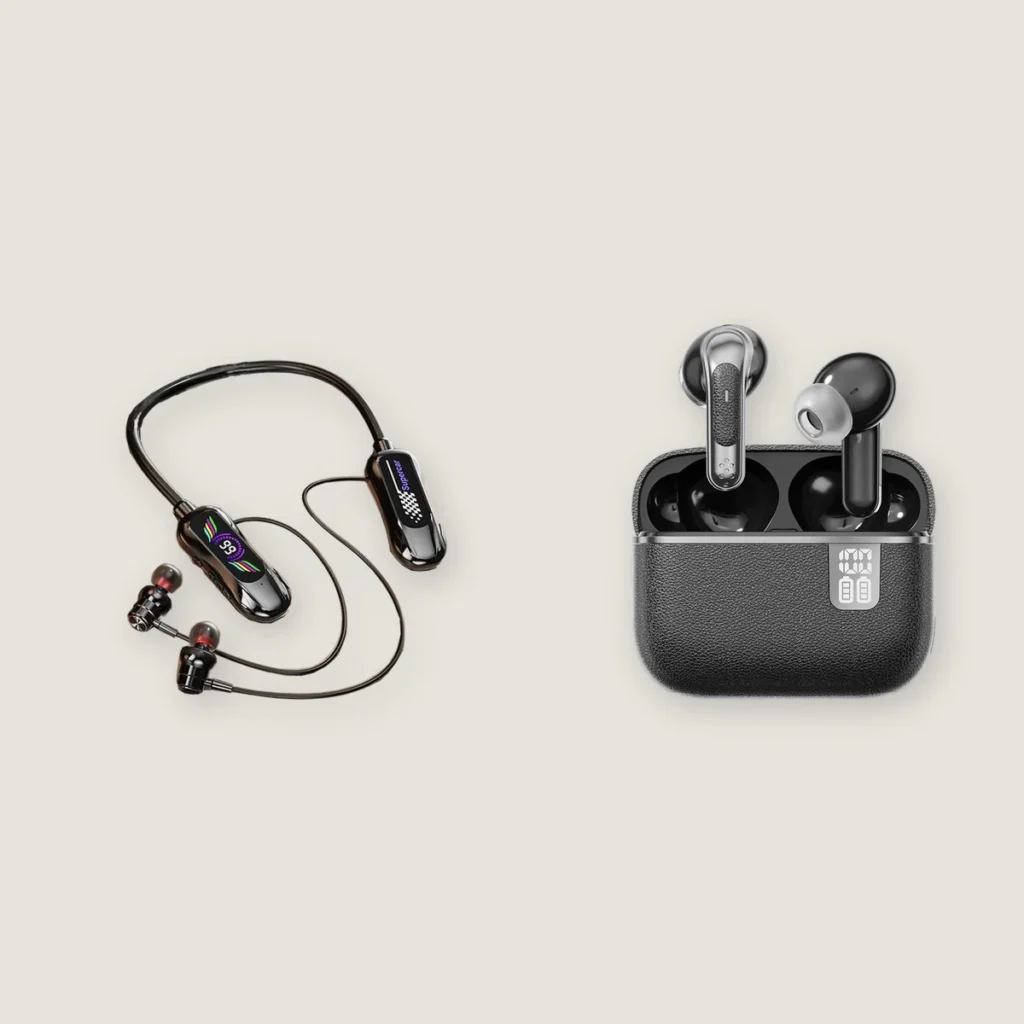
El auriculares con cable G01 que figuran en la web de Yinshidon se ofrecen en versiones independientes de 3,5 mm y Type-C. Al comprobar este tipo de auriculares, identifica primero qué versión tienes y revisa después su conexión al dispositivo anfitrión.
3,5 mm: comprueba la función de la toma y después la distribución de contactos
Una toma redonda del dispositivo puede ser una salida de auriculares, una entrada de micrófono o una toma combinada compatible con ambas funciones. Aunque un conector encaje físicamente, puede admitir funciones distintas. Comprueba las marcas junto a la toma y el manual del dispositivo, en lugar de guiarte solo por el color.
Si el dispositivo tiene tomas separadas para auriculares y micrófono, pero los auriculares llevan ambas señales por un solo conector, necesitas un adaptador divisor para auriculares con micrófono compatible con ambos extremos. Este dirige las señales de reproducción y micrófono a los puertos correspondientes. Antes de comprarlo, confirma que admite expresamente entrada de micrófono. Su aspecto o una descripción genérica como «uno a dos» no bastan.
Los auriculares estéreo con micrófono suelen usar un conector de cuatro contactos, también llamado TRRS. Cuenta las cuatro superficies metálicas separadas por anillos aislantes, empezando por la punta como contacto 1. Los propios anillos no son contactos. La distribución de contactos también debe coincidir. Dos disposiciones habituales, desde la punta hacia el cable, son:
| Distribución de contactos | Contacto 1: punta | Contacto 2 | Contacto 3 | Contacto 4: extremo del cable |
|---|---|---|---|---|
| CTIA | Canal izquierdo | Canal derecho | Masa | Micrófono |
| OMTP | Canal izquierdo | Canal derecho | Micrófono | Masa |
Los canales de audio izquierdo y derecho ocupan las mismas posiciones en ambas disposiciones, pero las del micrófono y la masa están intercambiadas. Por eso, una incompatibilidad puede permitir la reproducción e impedir que el micrófono funcione con normalidad. En dispositivos antiguos o cables adaptadores, comprueba la distribución concreta y las instrucciones del adaptador. Subir repetidamente el volumen de grabación no corrige una distribución incompatible.
USB y Type-C: confirma que admiten entrada de grabación
Después de conectar unos auriculares USB o un adaptador de audio USB, comprueba si el sistema ofrece la entrada de grabación correspondiente. Que aparezca un dispositivo de reproducción no significa por sí solo que el micrófono esté disponible.
Por ejemplo, un adaptador digital de USB-C a 3,5 mm para auriculares con micrófono debe convertir el audio digital en una señal analógica para reproducirlo en los auriculares. Para grabar, también debe convertir la señal analógica del micrófono en una entrada digital. La especificación correspondiente de Android cubre ambos sentidos, incluida la conversión y detección de la entrada de micrófono.
Por tanto, «tiene un convertidor de digital a analógico» o «reproduce música» siguen sin ser suficientes para confirmar la compatibilidad con micrófono. Comprueba si el adaptador admite expresamente la grabación, los auriculares con micrófono y el dispositivo previsto. La forma de un conector Type-C no revela por sí sola qué implementación de audio incorpora.
Puedes probar otro puerto USB compatible del dispositivo. Si hay un adaptador, confirma primero las especificaciones de toda la cadena de conexión y compárala después con otros métodos que se sepa que admiten entrada de micrófono. Tras cada cambio, vuelve a seleccionar el dispositivo de entrada y haz una grabación de prueba.
Auriculares Bluetooth: comprueba la entrada, no solo la conexión
Aunque la lista de Bluetooth indique «Conectado» o los auriculares reproduzcan música, vuelve a la lista de entradas del sistema. Confirma que puedes seleccionar el micrófono de los auriculares y grabar voz.
En el audio Bluetooth Classic, A2DP (Advanced Audio Distribution Profile) se encarga de reproducir contenido multimedia y no proporciona entrada de micrófono. Para usar el micrófono de los auriculares se necesita HFP (Hands-Free Profile). Es otro motivo por el que una conexión de reproducción que funciona no sustituye una prueba de grabación.
Sin embargo, no esperes que todos los ordenadores muestren los mismos nombres de dispositivo:
- Windows 10: Los auriculares Bluetooth Classic pueden aparecer como dispositivos separados de estéreo y manos libres. El micrófono utiliza la entrada de manos libres.
- Windows 11: Los puntos de conexión de audio Bluetooth Classic correspondientes están unificados. Un dispositivo compatible con llamadas puede tener una sola salida y una sola entrada, y el sistema cambia de modo según sea necesario. Puede que no aparezca un nombre «Manos libres» independiente.
Si usas LE Audio (Bluetooth Low Energy Audio), confirma que el ordenador, los auriculares y los controladores lo admiten. Una etiqueta «Bluetooth 5.x» no basta. No apliques directamente a LE Audio las reglas de perfiles de Bluetooth Classic.
Si no encuentras la entrada de los auriculares, sigue las instrucciones del dispositivo para desvincularlos y emparejarlos de nuevo; después, revisa la lista de entradas. Si la entrada sigue sin estar disponible, consulta las indicaciones del fabricante del ordenador para comprobar los controladores de Bluetooth y audio.
¿Sigue sin haber sonido? Compara grabaciones de prueba para acotar la causa
Guarda el resultado de la prueba de grabación del sistema y cambia una sola condición cada vez:
- Mantén los mismos auriculares y prueba otro dispositivo o método de conexión cuya compatibilidad esté confirmada. Si la grabación empieza a funcionar, céntrate primero en los ajustes de entrada, el puerto o la cadena de adaptadores del dispositivo original. Si cambias el adaptador y el dispositivo a la vez, no puedes atribuir el resultado solo al dispositivo.
- Mantén el mismo dispositivo y método de conexión y prueba otros auriculares compatibles con un micrófono cuyo funcionamiento esté comprobado. Si los auriculares de sustitución graban correctamente, los originales, su cable o su conexión pasan a ser causas más probables. Aun así, esto no identifica un componente averiado concreto.
Anota el modelo de auriculares y la versión del conector, el dispositivo, el adaptador, el nombre real de la entrada y el paso en el que deja de grabarse sonido. Estos datos ayudan al soporte técnico a reproducir el problema en las mismas condiciones.
Si la voz sigue sin grabarse tras comprobar la fuente de entrada, el estado de silencio, los permisos y la compatibilidad de la conexión, facilita esos resultados al soporte de los auriculares o del dispositivo para que continúe las comprobaciones. No hace falta intentar adivinar la avería subiendo el volumen una y otra vez, cambiando el cableado sin un esquema verificado o abriendo la carcasa.