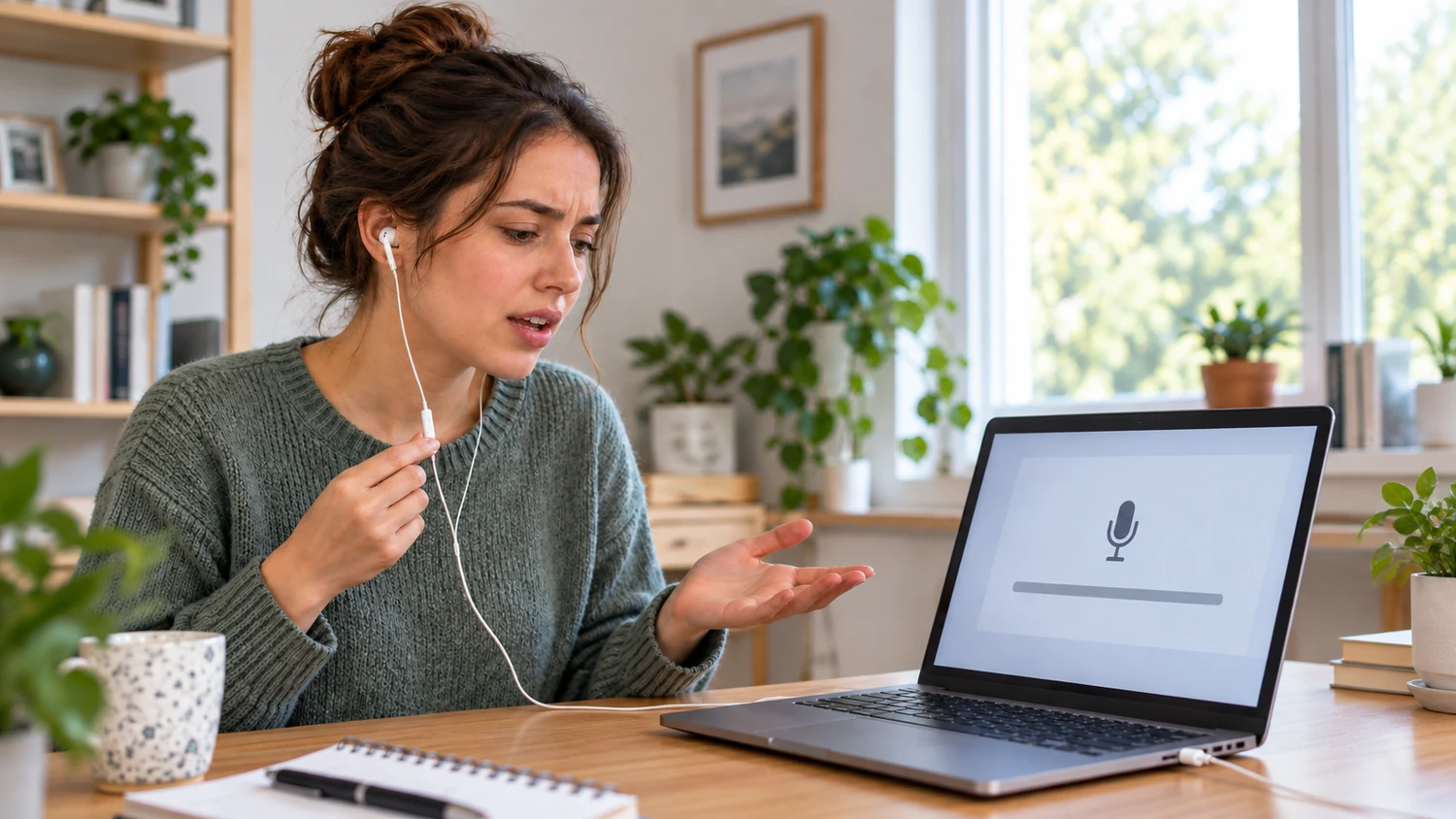
Ao verificar amostras de fones com microfone ou investigar um relato de que a música toca normalmente, mas a outra pessoa não ouve o usuário, confirme primeiro uma coisa: o computador está recebendo som do microfone dos fones?
Os fones enviam som aos seus ouvidos, enquanto o microfone leva sua voz de volta ao dispositivo. São dois caminhos em sentidos opostos. A reprodução normal só confirma o primeiro. Um microfone silenciado, a entrada errada selecionada em um aplicativo ou uma conexão que não transmite o sinal do microfone podem deixar o segundo caminho sem som.
As etapas abaixo usam o Windows 11 como exemplo. Comece com um teste de gravação do sistema e use o resultado para decidir se deve verificar o aplicativo ou a conexão. Em outros sistemas operacionais, confira também o dispositivo de entrada e as permissões dos aplicativos separadamente. Os nomes dos menus dependem do dispositivo usado.
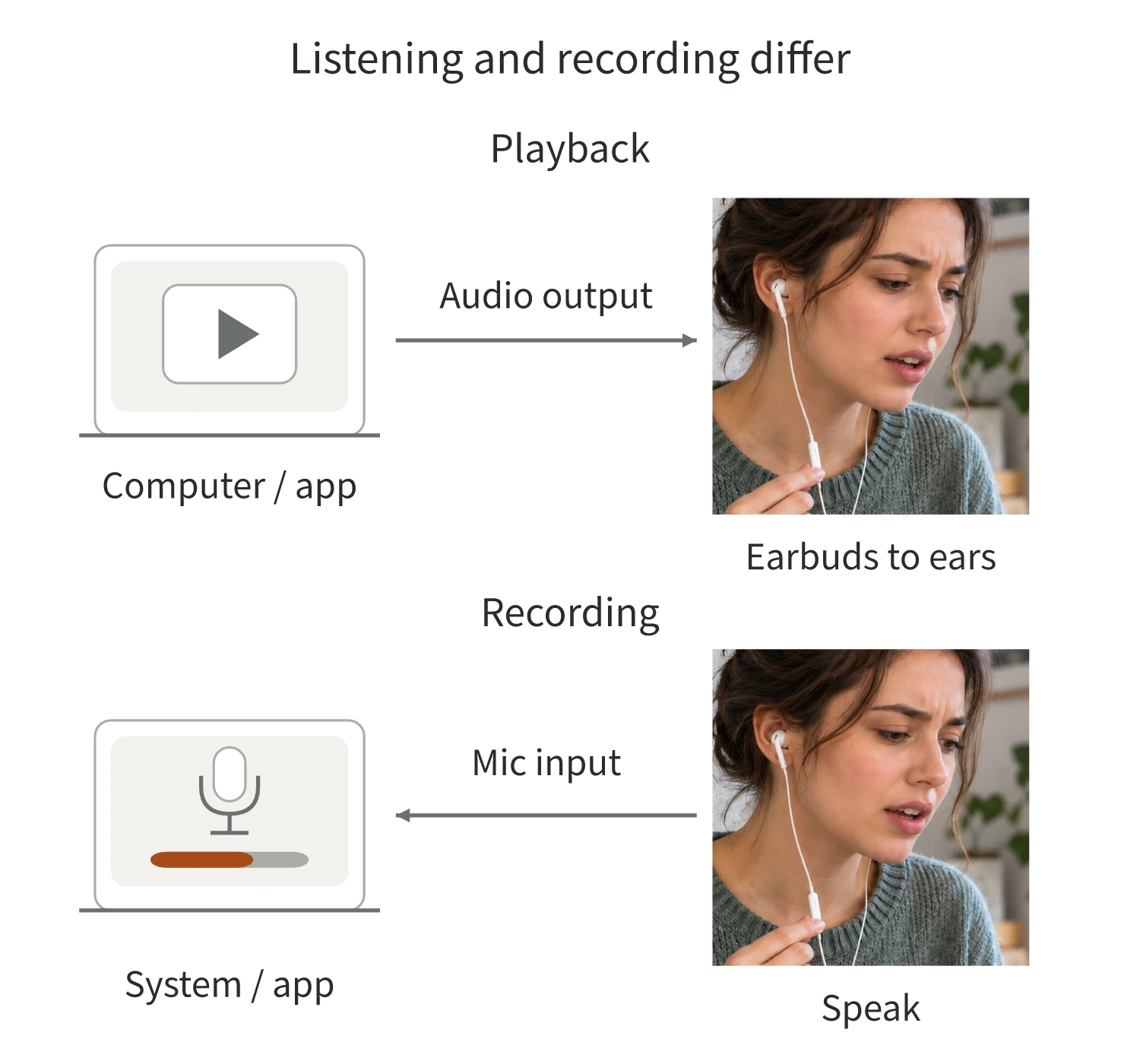
Primeiro, confirme se o sistema recebe áudio do microfone dos fones
Verifique se os fones ou o controle no cabo têm uma chave para silenciar o microfone. Se tiverem, desative o silêncio. Consulte o manual para confirmar que essa chave controla o microfone; não confunda um botão de volume da reprodução com um controle de nível do microfone.
Primeiro, abra Settings > Privacy & security > Microphone e confirme se Acesso ao microfone está ativado. Depois, abra Settings > System > Sound > Input:
- Em Escolher um dispositivo para falar ou gravar, selecione a entrada associada aos fones. O microfone integrado do computador, o da webcam e o dos fones podem estar disponíveis. Identifique primeiro a fonte de entrada: uma gravação clara feita pelo microfone integrado não prova que o dos fones funciona. Em fones analógicos com fio, a entrada pode aparecer com o nome da placa de som. Consulte o manual do computador ou o software de gerenciamento de áudio para identificar a entrada de microfone externo correspondente.
- Abra as propriedades desse dispositivo de entrada e verifique se o volume de entrada está zerado ou muito baixo. Nesse caso, aumente um pouco e faça uma gravação de teste, conforme descrito na próxima etapa.
- Selecione Iniciar teste e fale normalmente no microfone dos fones. Pare o teste e reproduza a amostra gravada para verificar se consegue ouvir o que acabou de dizer. Se a reprodução ficar sem som, confirme primeiro se a saída atual ainda reproduz outros sons. Isso ajuda a evitar que um problema de reprodução seja confundido com uma falha de gravação.
Se usar outro aplicativo de gravação para conferir o resultado, confirme também a entrada realmente usada nele. Da mesma forma, o fato de um aplicativo de celular gravar som não prova, por si só, que ele esteja usando o microfone de fones Bluetooth.
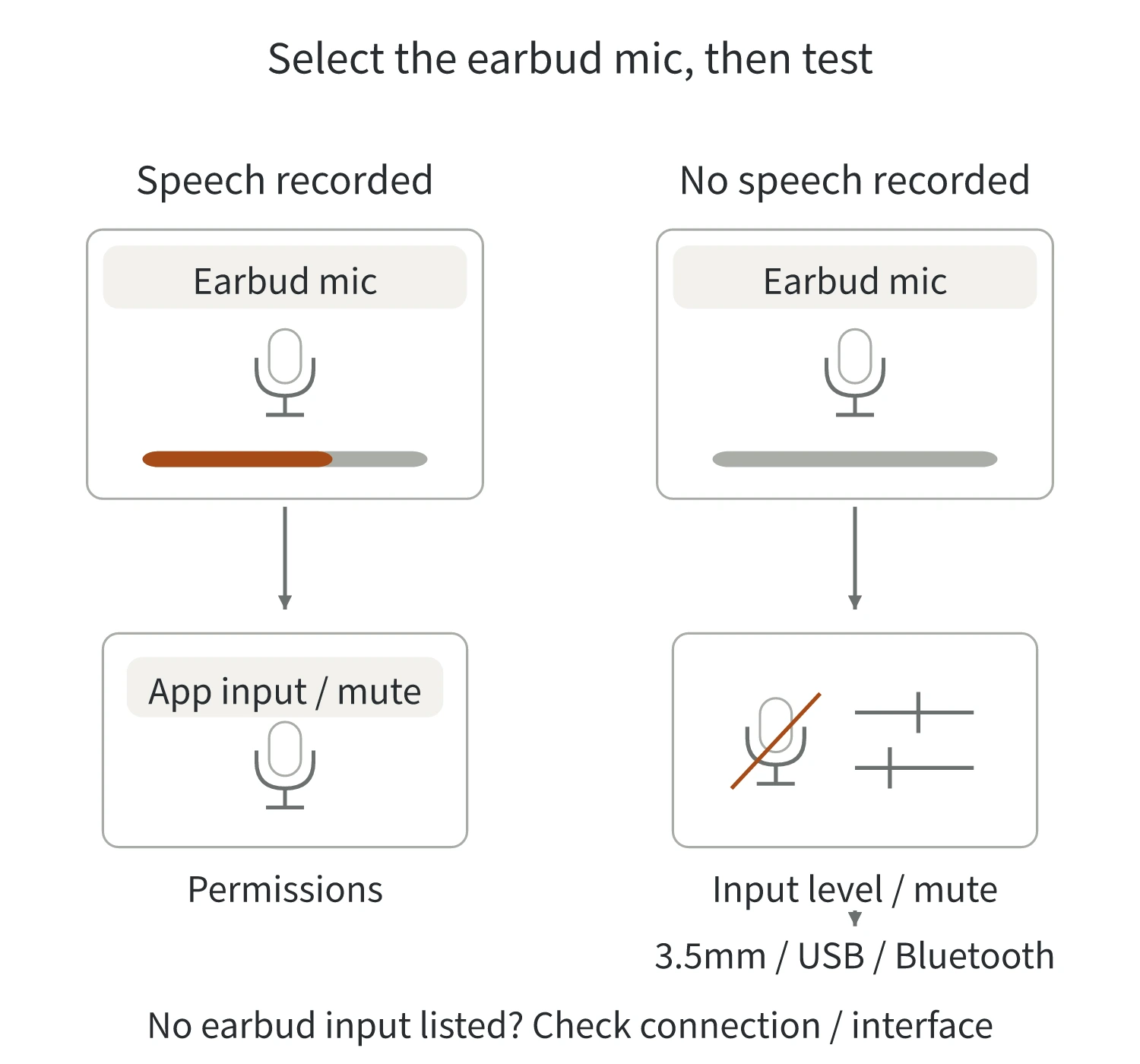
A próxima etapa depende do resultado: se o sistema grava a voz do microfone dos fones, verifique primeiro o aplicativo desejado. Se o sistema também não consegue gravá-la, continue verificando as configurações de entrada e a conexão correspondente. Se nenhum microfone utilizável dos fones aparecer na lista de entradas, comece pela conexão e pela detecção do dispositivo.
Se o sistema grava som, verifique o aplicativo de chamadas
Um teste do sistema bem-sucedido mostra que o microfone dos fones consegue enviar som ao sistema nas condições atuais de conexão. Se um aplicativo de chamadas ainda não recebe som, verifique estes três pontos, na ordem:
- Qual microfone o aplicativo selecionou. Abra as configurações de áudio do aplicativo de reuniões, conversa ou jogos e escolha a mesma entrada que acabou de testar. O aplicativo pode manter uma seleção antiga de dispositivo em vez de seguir a entrada padrão do sistema.
- Se o aplicativo silenciou o microfone. Ative o microfone na interface da chamada e verifique novamente usando o teste de microfone do aplicativo ou uma chamada de teste.
- Se o aplicativo tem permissão para usar o microfone. No Windows 11, abra Settings > Privacy & security > Microphone. Verifique Permitir que os aplicativos acessem seu microfone e a permissão do aplicativo desejado. Para aplicativos de desktop tradicionais, verifique também Permitir que os aplicativos da área de trabalho acessem seu microfone. Esses aplicativos podem não aparecer individualmente na lista.
Em chamadas pelo navegador, verifique também se ele permite que aquele site use o microfone e qual entrada foi selecionada. A permissão do sistema, a permissão do site e a seleção do microfone são configurações independentes. Ativar uma delas não significa que as três estejam corretas.
Depois das alterações, volte ao aplicativo original e teste novamente. Se as gravações do sistema funcionam de forma consistente e apenas um aplicativo fica sem som, concentre as próximas verificações nas configurações e instruções de áudio desse aplicativo. Não é necessário trocar os fones imediatamente.
Fones com fio: verifique o suporte ao microfone na entrada e no adaptador
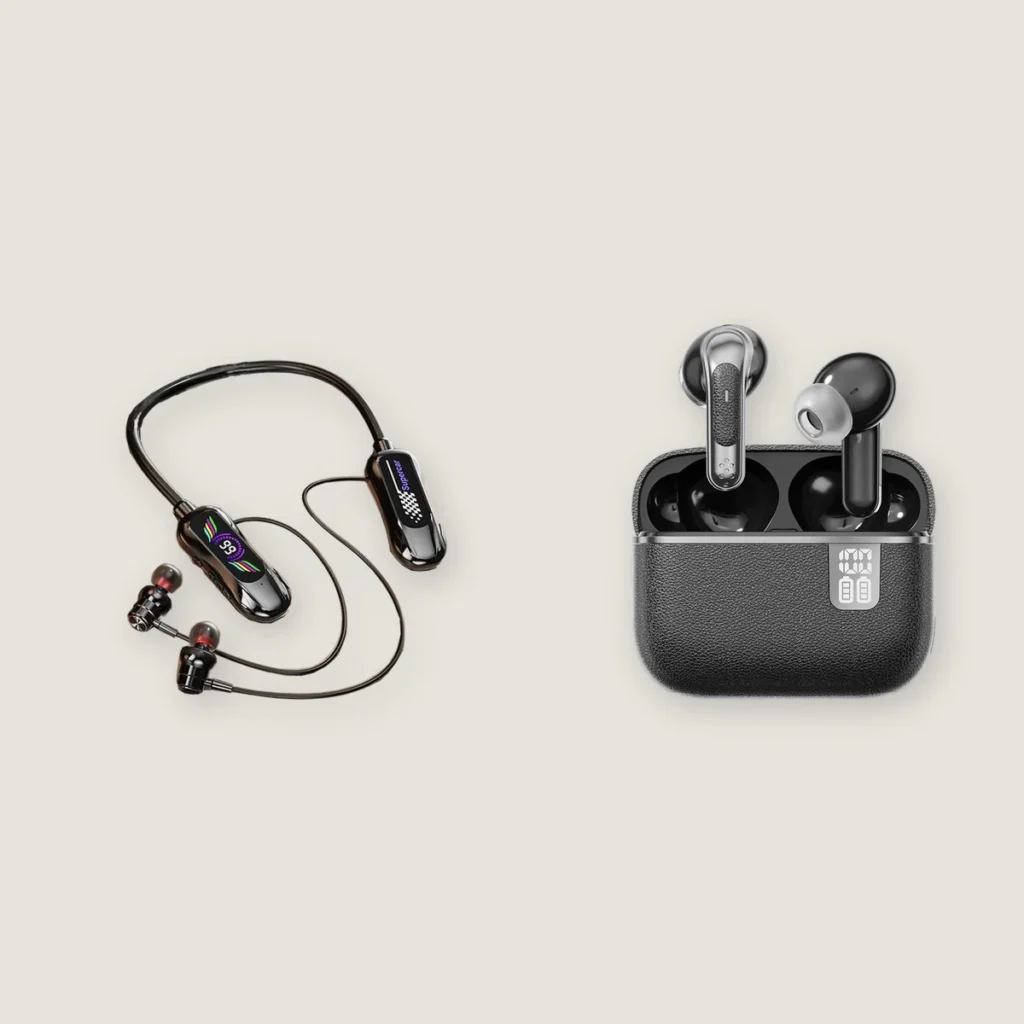
O fones com fio G01 listados no site da Yinshidon estão disponíveis em versões separadas de 3,5 mm e Type-C. Ao verificar esse tipo de fone, identifique primeiro a versão que tem em mãos e depois confira a conexão com o dispositivo de origem.
3,5 mm: verifique a função do conector e depois a pinagem
Uma entrada redonda no dispositivo pode ser uma saída de fones, uma entrada de microfone ou um conector combinado que aceita ambas as funções. Conectores que se encaixam fisicamente ainda podem oferecer funções diferentes. Confira as marcações ao lado do conector e o manual do dispositivo, em vez de se basear apenas na cor.
Se o dispositivo tiver conectores separados para fones e microfone, mas os fones usarem um único plugue para os dois sinais, você precisará de um adaptador divisor para headset compatível com os dois lados. Ele direciona os sinais de reprodução e microfone às portas correspondentes. Antes de comprar, confirme se há suporte explícito à entrada de microfone. A aparência ou uma descrição genérica de «um para dois» não é suficiente.
Fones estéreo com microfone costumam usar um plugue de quatro contatos, também chamado de TRRS. Conte as quatro superfícies metálicas de contato separadas por anéis isolantes, começando pela ponta como contato 1. Os anéis isolantes em si não são contatos. A pinagem também precisa ser compatível. Duas disposições comuns, da ponta do plugue em direção ao cabo, são:
| Pinagem | Contato 1: ponta | Contato 2 | Contato 3 | Contato 4: lado do cabo |
|---|---|---|---|---|
| CTIA | Canal esquerdo | Canal direito | Terra | Microfone |
| OMTP | Canal esquerdo | Canal direito | Microfone | Terra |
Os canais de áudio esquerdo e direito ocupam as mesmas posições nas duas disposições, mas as posições do microfone e do terra são invertidas. Assim, uma incompatibilidade pode permitir a reprodução e impedir o funcionamento normal do microfone. Em dispositivos antigos ou cabos adaptadores, confira a pinagem específica e as instruções do adaptador. Aumentar repetidamente o volume de gravação não corrige uma pinagem incompatível.
USB e Type-C: confirme o suporte à entrada de gravação
Depois de conectar fones USB ou um adaptador de áudio USB, verifique se o sistema oferece a entrada de gravação correspondente. A simples presença de um dispositivo de reprodução não significa que o microfone esteja disponível.
Um adaptador digital de USB-C para 3,5 mm para fones com microfone, por exemplo, precisa converter o áudio digital em sinal analógico para reproduzi-lo nos fones. Para gravar, também precisa converter o sinal analógico do microfone em uma entrada digital. A especificação correspondente do Android abrange os dois sentidos, incluindo a conversão e a detecção da entrada de microfone.
Portanto, «tem conversor digital-analógico» ou «reproduz música» ainda não basta para confirmar o suporte ao microfone. Verifique se o adaptador oferece suporte explícito à gravação, a fones com microfone e ao dispositivo pretendido. O formato de um plugue Type-C, por si só, não identifica como o áudio é implementado internamente.
Você pode testar outra porta USB compatível no dispositivo. Se houver um adaptador, confirme primeiro as especificações de toda a cadeia de conexão e depois compare com outros métodos de conexão cujo suporte à entrada de microfone seja conhecido. Após cada alteração, selecione novamente o dispositivo de entrada e faça uma gravação de teste.
Fones Bluetooth: verifique a entrada, não apenas a conexão
Mesmo que a lista Bluetooth mostre «Conectado» ou os fones reproduzam música, volte à lista de entradas do sistema. Confirme se consegue selecionar o microfone dos fones e gravar a voz.
No áudio Bluetooth Classic, o A2DP (Advanced Audio Distribution Profile) cuida da reprodução de mídia e não fornece entrada de microfone. O uso do microfone dos fones exige HFP (Hands-Free Profile). Esse é mais um motivo pelo qual uma conexão de reprodução que funciona não substitui uma verificação de gravação.
No entanto, não espere que todos os computadores mostrem os mesmos nomes de dispositivo:
- Windows 10: Fones Bluetooth Classic podem aparecer como dispositivos separados de estéreo e viva-voz. O microfone usa a entrada de viva-voz.
- Windows 11: Os pontos de extremidade de áudio Bluetooth Classic correspondentes são unificados. Um dispositivo compatível com chamadas pode ter uma única saída e uma única entrada, com o sistema alternando conforme necessário. Um nome separado de «Viva-voz» pode não aparecer.
Se usar LE Audio (Bluetooth Low Energy Audio), confirme se o computador, os fones e os drivers oferecem suporte a ele. A indicação «Bluetooth 5.x» não é suficiente. Não aplique diretamente ao LE Audio as regras de perfis do Bluetooth Classic.
Se não encontrar a entrada dos fones, siga as instruções do dispositivo para removê-los do pareamento e pareá-los novamente; depois, confira a lista de entradas. Se a entrada continuar indisponível, siga as orientações do fabricante do computador para verificar os drivers de Bluetooth e áudio.
Ainda sem som? Compare gravações de teste para delimitar a causa
Guarde o resultado do teste de gravação atual do sistema e depois altere uma condição por vez:
- Mantenha os mesmos fones e teste outro dispositivo ou método de conexão cuja compatibilidade seja conhecida. Se a gravação passar a funcionar, concentre-se primeiro nas configurações de entrada, na porta ou na cadeia de adaptadores do dispositivo original. Se você trocar tanto o adaptador quanto o dispositivo, não poderá atribuir o resultado apenas ao dispositivo.
- Mantenha o mesmo dispositivo e método de conexão e teste outro par compatível de fones com microfone comprovadamente funcional. Se o par substituto gravar corretamente, os fones originais, o cabo ou a conexão passam a ser fontes mais prováveis do problema. Isso ainda não identifica um componente específico com defeito.
Anote o modelo dos fones e a versão do conector, o dispositivo, o adaptador, o nome real da entrada e a etapa em que o som deixa de ser gravado. Esses detalhes ajudam o suporte técnico a reproduzir o problema nas mesmas condições.
Se ainda não for possível gravar a voz depois de verificar a fonte de entrada, o estado de silêncio, as permissões e a compatibilidade da conexão, forneça esses resultados ao suporte dos fones ou do dispositivo para continuar a análise. Não é preciso tentar adivinhar o defeito aumentando o volume repetidamente, alterando a fiação sem um diagrama verificado ou abrindo a carcaça.