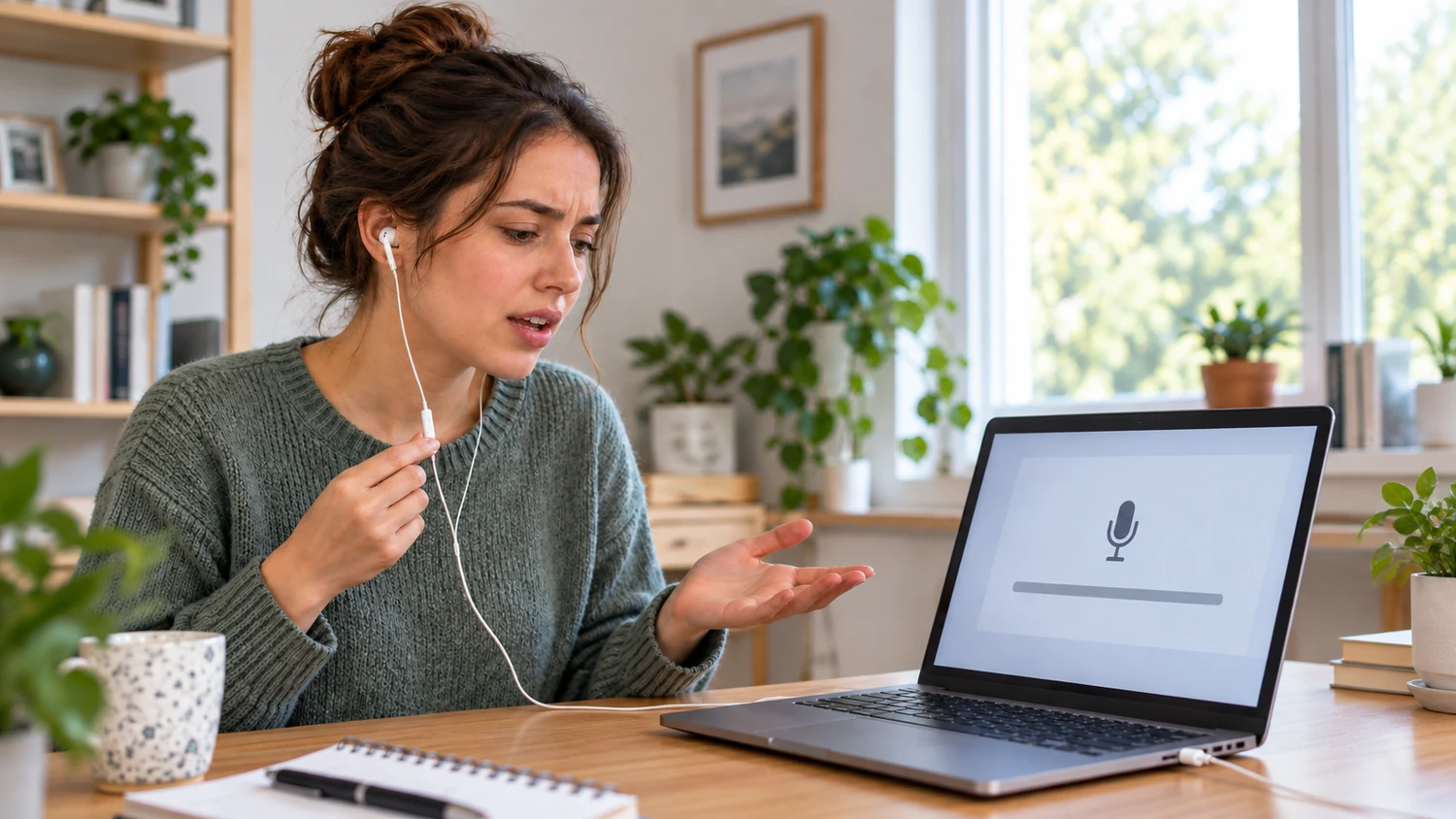
Lorsque vous vérifiez des échantillons d’écouteurs avec micro ou recherchez pourquoi la musique est audible alors que l’interlocuteur n’entend pas l’utilisateur, commencez par confirmer un point : l’ordinateur reçoit-il le son du micro des écouteurs ?
Les écouteurs envoient le son vers vos oreilles, tandis que le micro renvoie votre voix vers l’appareil. Il s’agit de deux trajets en sens opposés. Une lecture normale ne confirme que le premier. Un micro coupé, une mauvaise entrée sélectionnée dans une application ou une connexion qui ne transmet pas le signal du micro peuvent laisser le second trajet muet.
Les étapes ci-dessous prennent Windows 11 comme exemple. Commencez par un test d’enregistrement au niveau du système, puis utilisez le résultat pour décider s’il faut vérifier l’application ou la connexion. Sur les autres systèmes d’exploitation, vérifiez également séparément le périphérique d’entrée et les autorisations des applications. Les noms des menus dépendent de l’appareil utilisé.
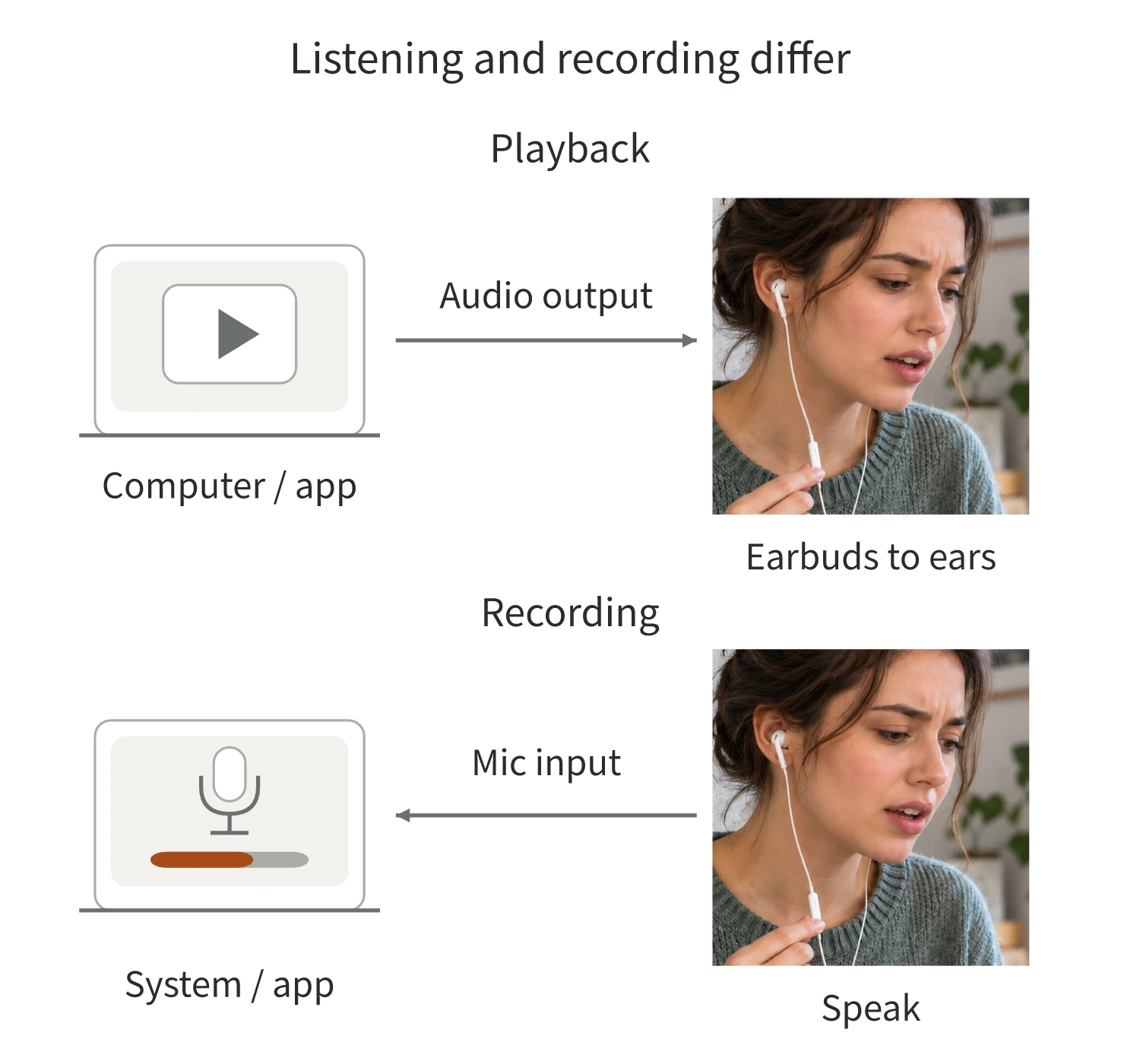
Vérifiez d’abord que le système reçoit le son du micro des écouteurs
Vérifiez si les écouteurs ou la télécommande sur le câble disposent d’un bouton de coupure du micro. Si c’est le cas, réactivez-le. Consultez le manuel pour confirmer que ce bouton commande bien le micro ; ne confondez pas une touche de volume de lecture avec un réglage du niveau du micro.
Ouvrez d’abord Settings > Privacy & security > Microphone et vérifiez que Accès au microphone est activé. Ouvrez ensuite Settings > System > Sound > Input:
- Sous Choisir un appareil pour parler ou enregistrer, sélectionnez l’entrée associée aux écouteurs. Le micro intégré de l’ordinateur, celui d’une webcam et celui des écouteurs peuvent tous être disponibles. Identifiez d’abord la source d’entrée : un enregistrement clair avec le micro intégré ne prouve pas que celui des écouteurs fonctionne. Pour des écouteurs filaires analogiques, l’entrée peut apparaître sous le nom de la carte son. Consultez le manuel de l’ordinateur ou le logiciel de gestion audio pour identifier l’entrée micro externe correspondante.
- Ouvrez les propriétés de ce périphérique d’entrée et vérifiez si le volume d’entrée est à zéro ou trop faible. Si nécessaire, augmentez-le légèrement, puis effectuez un enregistrement de test comme indiqué à l’étape suivante.
- Sélectionnez Démarrer le test et parlez normalement dans le micro des écouteurs. Arrêtez le test et écoutez l’échantillon enregistré pour vérifier si vous entendez ce que vous venez de dire. Si la lecture est silencieuse, confirmez d’abord que la sortie actuelle peut toujours restituer d’autres sons. Cela évite de confondre un problème de lecture avec un échec d’enregistrement.
Si vous utilisez une autre application d’enregistrement pour vérifier le résultat, confirmez également son entrée réelle. De même, le fait qu’une application de téléphone enregistre du son ne prouve pas à lui seul qu’elle utilise le micro d’écouteurs Bluetooth.
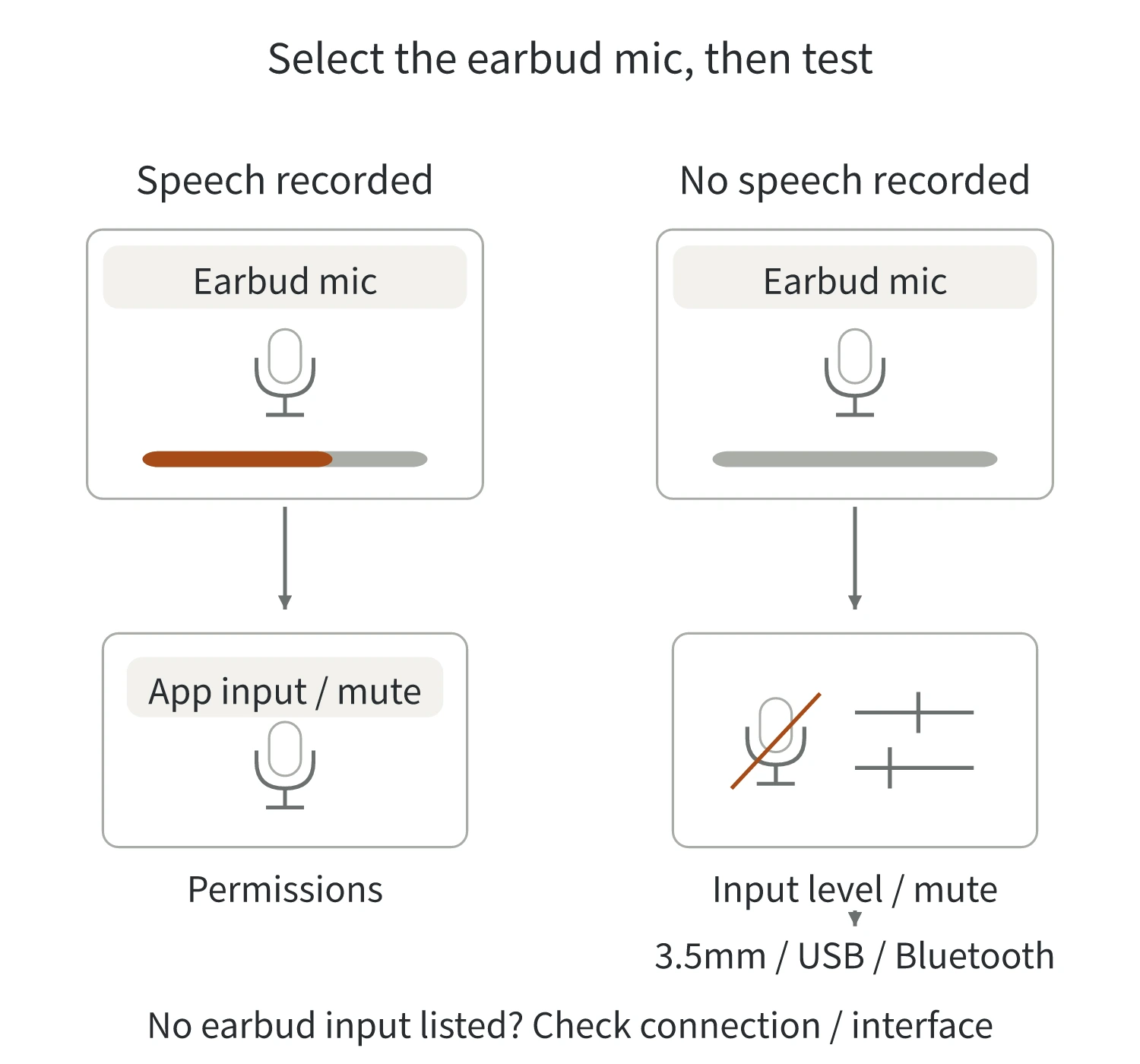
La suite dépend du résultat : si le système enregistre la voix provenant du micro des écouteurs, vérifiez d’abord l’application concernée. Si le système ne peut pas non plus l’enregistrer, poursuivez avec les paramètres d’entrée et la connexion correspondante. Si aucun micro d’écouteurs utilisable n’apparaît dans la liste des entrées, commencez par la connexion et la détection de l’appareil.
Si le système enregistre le son, vérifiez l’application d’appel
Un test système réussi montre que le micro des écouteurs peut transmettre du son au système dans les conditions de connexion actuelles. Si une application d’appel ne reçoit toujours aucun son, vérifiez ces trois points dans l’ordre :
- Le micro sélectionné par l’application. Ouvrez les paramètres audio de l’application de réunion, de discussion ou de jeu et choisissez la même entrée que celle que vous venez de tester. L’application peut conserver un ancien choix de périphérique au lieu de suivre l’entrée par défaut du système.
- Si l’application a coupé le micro. Réactivez le micro dans l’interface d’appel, puis vérifiez à nouveau avec le test de micro de l’application ou un appel de test.
- Si l’application dispose de l’autorisation d’utiliser le micro. Dans Windows 11, ouvrez Settings > Privacy & security > Microphone. Vérifiez Autoriser les applications à accéder à votre microphone ainsi que l’autorisation de l’application concernée. Pour les applications de bureau classiques, vérifiez aussi Autoriser les applications de bureau à accéder à votre microphone. Ces applications peuvent ne pas apparaître individuellement dans la liste.
Pour les appels dans un navigateur, vérifiez aussi si celui-ci autorise le site à utiliser le micro et quelle entrée il a sélectionnée. L’autorisation du système, celle du site et la sélection du micro sont des réglages distincts. Activer l’un ne signifie pas que les trois sont corrects.
Après les modifications, revenez à l’application initiale et testez à nouveau. Si les enregistrements système fonctionnent de manière régulière et qu’une seule application reste sans son, concentrez la suite des vérifications sur ses réglages audio et ses instructions. Il n’est pas nécessaire de remplacer immédiatement les écouteurs.
Écouteurs filaires : vérifiez la prise en charge du micro par la prise et l’adaptateur
Le écouteurs filaires G01 présentés sur le site de Yinshidon existent en versions distinctes 3,5 mm et Type-C. Pour vérifier ce type d’écouteurs, identifiez d’abord la version dont vous disposez, puis examinez sa connexion à l’appareil hôte.
3,5 mm : vérifiez la fonction de la prise, puis le brochage
Une prise ronde sur l’appareil hôte peut être une sortie casque, une entrée micro ou une prise combinée prenant en charge les deux. Des connecteurs qui s’emboîtent physiquement peuvent néanmoins assurer des fonctions différentes. Vérifiez les symboles à côté de la prise et le manuel de l’appareil plutôt que de vous fier uniquement à la couleur.
Si l’appareil hôte possède des prises casque et micro séparées, mais que les écouteurs utilisent une seule fiche pour les deux signaux, il vous faut un adaptateur séparateur casque-micro compatible avec les deux côtés. Il dirige les signaux de lecture et de micro vers les ports correspondants. Avant l’achat, confirmez qu’il prend explicitement en charge l’entrée micro. Son apparence ou une mention générique « un vers deux » ne suffit pas.
Les écouteurs stéréo avec micro utilisent souvent une fiche à quatre contacts, également appelée fiche TRRS. Comptez les quatre surfaces de contact métalliques séparées par des bagues isolantes, en prenant la pointe comme contact 1. Les bagues isolantes elles-mêmes ne sont pas des contacts. Le brochage doit aussi correspondre. Voici deux dispositions courantes, de la pointe de la fiche vers le câble :
| Brochage | Contact 1 : pointe | Contact 2 | Contact 3 | Contact 4 : côté câble |
|---|---|---|---|---|
| CTIA | Canal gauche | Canal droit | Masse | Microphone |
| OMTP | Canal gauche | Canal droit | Microphone | Masse |
Les canaux audio gauche et droit occupent les mêmes positions dans ces deux dispositions, mais celles du micro et de la masse sont inversées. Une incompatibilité peut donc permettre la lecture tout en empêchant le micro de fonctionner normalement. Pour les appareils anciens ou les câbles adaptateurs, vérifiez le brochage précis et les instructions de l’adaptateur. Augmenter sans cesse le volume d’enregistrement ne corrige pas un brochage incompatible.
USB et Type-C : confirmez la prise en charge de l’entrée d’enregistrement
Après avoir branché des écouteurs USB ou un adaptateur audio USB, vérifiez si le système propose l’entrée d’enregistrement correspondante. La seule apparition d’un périphérique de lecture ne signifie pas que le micro est disponible.
Un adaptateur numérique USB-C vers 3,5 mm pour casque-micro doit, par exemple, convertir le son numérique en signal analogique pour la lecture dans les écouteurs. Pour enregistrer, il doit également convertir le signal analogique du micro en entrée numérique. La spécification Android correspondante couvre les deux sens, notamment la conversion et la détection de l’entrée micro.
Ainsi, « dispose d’un convertisseur numérique-analogique » ou « lit de la musique » ne suffit toujours pas à confirmer la prise en charge du micro. Vérifiez si l’adaptateur prend explicitement en charge l’enregistrement, les écouteurs avec micro et l’appareil hôte prévu. La seule forme d’une fiche Type-C ne permet pas d’identifier la solution audio qu’elle intègre.
Vous pouvez essayer un autre port USB compatible de l’appareil hôte. Si un adaptateur intervient, confirmez d’abord les spécifications de toute la chaîne de connexion, puis comparez-la avec d’autres modes de connexion dont la prise en charge du micro est connue. Après chaque changement, sélectionnez de nouveau le périphérique d’entrée et effectuez un enregistrement de test.
Écouteurs Bluetooth : vérifiez l’entrée, pas seulement la connexion
Même si la liste Bluetooth indique « Connecté » ou si les écouteurs lisent de la musique, revenez à la liste des entrées du système. Confirmez que vous pouvez sélectionner le micro des écouteurs et enregistrer votre voix.
En audio Bluetooth Classic, A2DP (Advanced Audio Distribution Profile) gère la lecture multimédia et ne fournit pas d’entrée micro. L’utilisation du micro des écouteurs nécessite HFP (Hands-Free Profile). C’est une autre raison pour laquelle une connexion de lecture fonctionnelle ne remplace pas un test d’enregistrement.
N’attendez toutefois pas les mêmes noms de périphériques sur tous les ordinateurs :
- Windows 10 : Les écouteurs Bluetooth Classic peuvent apparaître comme des périphériques stéréo et mains libres distincts. Le micro utilise l’entrée mains libres.
- Windows 11 : Les points de terminaison audio Bluetooth Classic concernés sont unifiés. Un appareil prenant en charge les appels peut disposer d’une seule sortie et d’une seule entrée, le système basculant selon les besoins. Un nom « Mains libres » distinct peut ne pas apparaître.
Si vous utilisez LE Audio (Bluetooth Low Energy Audio), confirmez que l’ordinateur, les écouteurs et les pilotes le prennent tous en charge. Une mention « Bluetooth 5.x » ne suffit pas. N’appliquez pas directement à LE Audio les règles de profils de Bluetooth Classic.
Si vous ne trouvez pas l’entrée des écouteurs, suivez les instructions de l’appareil pour supprimer l’appairage puis les appairer à nouveau, avant de vérifier la liste des entrées. Si l’entrée reste indisponible, suivez les recommandations du fabricant de l’ordinateur pour vérifier les pilotes Bluetooth et audio.
Toujours aucun son ? Comparez des enregistrements de test pour cerner la cause
Conservez le résultat du test d’enregistrement système actuel, puis ne changez qu’une condition à la fois :
- Gardez les mêmes écouteurs et essayez un autre appareil hôte ou un autre mode de connexion dont la compatibilité est confirmée. Si l’enregistrement se met à fonctionner, examinez d’abord les paramètres d’entrée, le port ou la chaîne d’adaptateurs de l’appareil initial. Si vous changez à la fois l’adaptateur et l’appareil, vous ne pouvez pas attribuer le résultat au seul appareil.
- Gardez le même appareil hôte et le même mode de connexion, puis essayez une autre paire d’écouteurs compatibles dont le micro fonctionne de manière avérée. Si la paire de remplacement enregistre correctement, les écouteurs initiaux, leur câble ou leur connexion deviennent des causes plus probables. Cela n’identifie toutefois pas encore un composant défaillant précis.
Notez le modèle d’écouteurs et la version du connecteur, l’appareil hôte, l’adaptateur, le nom réel de l’entrée et l’étape à laquelle le son cesse d’être enregistré. Ces détails aident l’assistance technique à reproduire le problème dans les mêmes conditions.
Si la voix ne peut toujours pas être enregistrée après vérification de la source d’entrée, de la coupure du micro, des autorisations et de la compatibilité de la connexion, transmettez ces résultats à l’assistance des écouteurs ou de l’appareil hôte pour poursuivre les vérifications. Il n’est pas nécessaire de chercher la panne au hasard en augmentant constamment le volume, en modifiant le câblage sans schéma vérifié ou en ouvrant le boîtier.